ASR560X 系列开发板用户指南
前言
关于本文档
本文档旨在介绍 ASR560X QFN32 和 QFN48 开发板的硬件功能以及如何使用开发板来烧录和运行固件。
读者对象
本文档主要适用于以下工程师:
单板硬件开发工程师
软件工程师
技术支持工程师
产品型号
本文档适用于ASR560X系列蓝牙芯片。
Model |
Protocol |
Core |
SiP Flash |
Function |
|---|---|---|---|---|
ASR560X |
BLE 5.1 full feature (compatible with 5.2) SIG MESH V1.0.x IEEE 802.15.4 2.4G Proprietary |
ARM CM0+ |
1 MB/ 512 KB |
AOA/AOD/Voice/IRTxRx/ Quadrature Decoder/Keypad/ 5V UART/5V GPIO/ Wi-Fi concurrent |
版权公告
版权归 © 2022 翱捷科技股份有限公司所有。保留一切权利。未经翱捷科技股份有限公司的书面许可,不得以任何形式或手段复制、传播、转录、存储或翻译本文档的部分或所有内容。
商标声明
ASR、翱捷和其他翱捷商标均为翱捷科技股份有限公司的商标。
本文档提及的其他所有商标名称、商标和注册商标均属其各自所有人的财产,特此声明。
免责声明
翱捷科技股份有限公司对本文档内容不做任何形式的保证,并会对本文档内容或本文中介绍的产品进行不定期更新。
本文档仅作为使用指导,本文的所有内容不构成任何形式的担保。本文档中的信息如有变更,恕不另行通知。
本文档不负任何责任,包括使用本文档中的信息所产生的侵犯任何专有权行为的责任。
防静电警告
静电放电(ESD)可能会损坏本产品。使用本产品进行操作时,须小心进行静电防护,避免静电损坏产品。
翱捷科技股份有限公司
地址:上海市浦东新区科苑路399号张江创新园10号楼9楼 邮编:201203
文档修订历史
日期 |
版本号 |
发布说明 |
|---|---|---|
2022.12 |
V1.1.0 |
更新插图。 |
1. 硬件描述
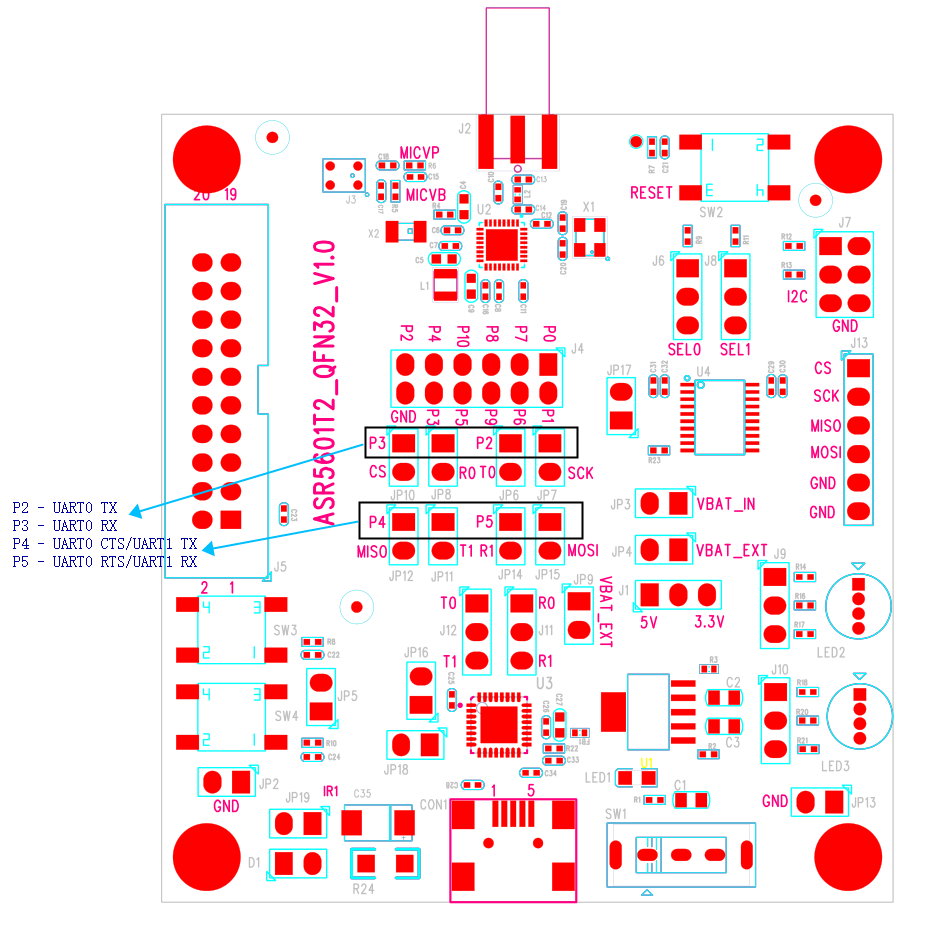
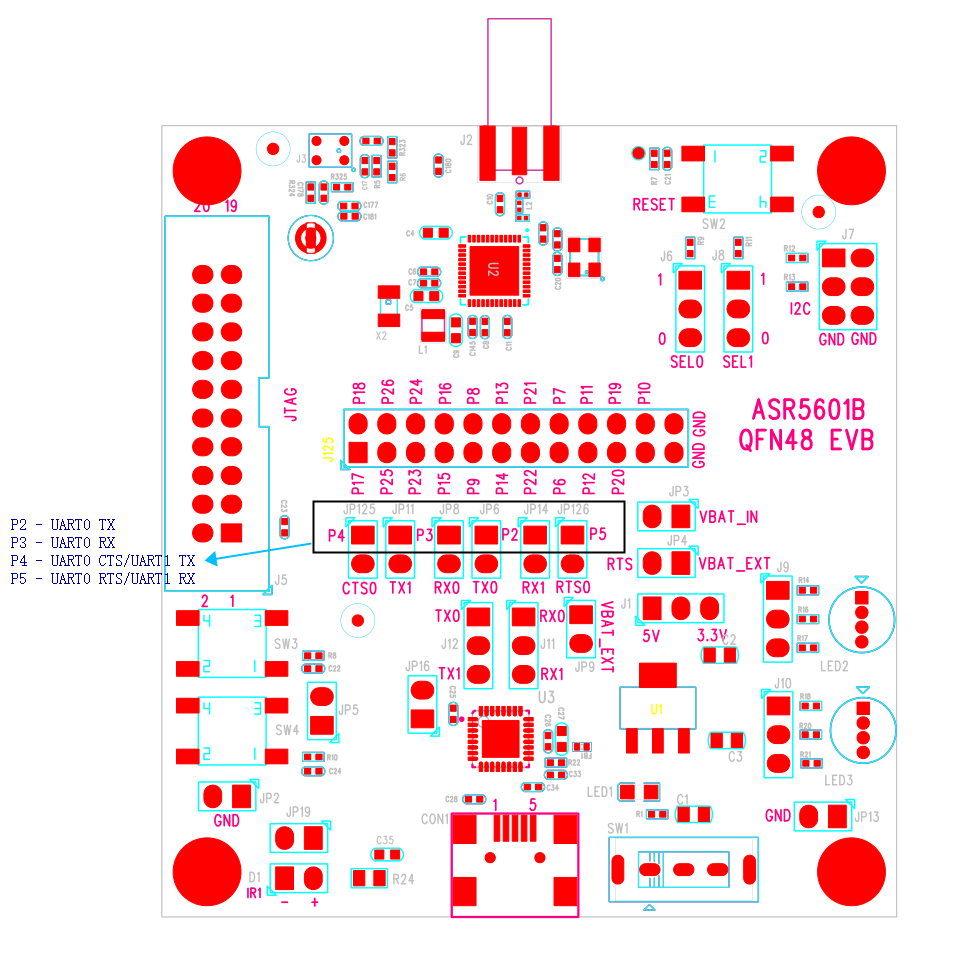
UART0:
功能:DTM Interface
流控:硬件流控(RTS/CTS)
管脚:P2~P5
P2 – UART0 TX
P3 – UART0 RX
P4 – UART0 CTS
P5 – UART0 RTS
UART1:
功能:程序烧录/AT Command/LOG输出
管脚:
P4 – UART1 TX
P5 – UART1 RX
ASR560X 系列芯片默认的程序烧录口为 UART1,对应的芯片引脚为 P4 和 P5。ASR560X 系列芯片有 QFN32 和 QFN48 两种封装,对应有两种开发板。使用不同的开发板进行固件烧录时,跳线设置会有差异,下文将对这两种开发板进行详细的介绍。
1.1 ASR560X 32-PIN 开发板串口硬件说明
1.2 ASR560X 48-PIN 开发板串口硬件说明
2. 程序烧录
2.1 32-PIN 开发板硬件设置
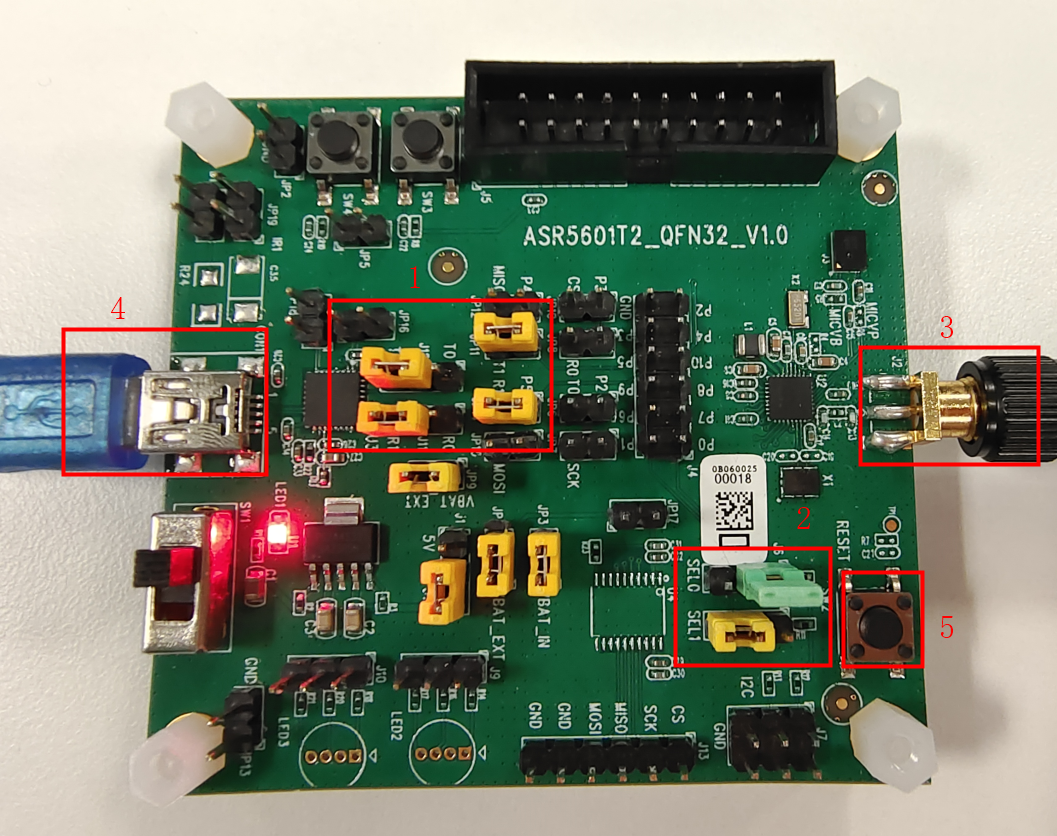
下图中框出的五部分为:
Part 1:4 个跳线帽(J12,J11,JP11 和 JP14),用于配置 miniUSB 的数据通道为 UART1。
Part 2:SELx (x=0, 1) 跳线帽,用于配置下载或运行模式。
Part 3:柱状天线。
Part 4:电源+通讯串口。
Part 5:RESET(复位)按键。
按如下步骤进行配置,使 32-PIN 开发板进入程序下载模式,最终跳线情况如下图所示:
通过 USB 线使 Part 4 的 miniUSB 口与 PC 连接,若供电正常且供电开关打开,则指示红灯亮;
设置 Part 1 的跳线帽,使开发板的 miniUSB 与 ASR560X 芯片的 UART1 连接,从而将开发板配置为使用 UART1 的烧录模式;
通过 Part 2 的跳线帽,使靠近丝印 J6 的 2 个引脚短接(即 MODE_SEL1=0,MODE_SEL0=1),ASR560X 芯片的启动模式为下载模式;
最后,接上 Part 3 的棒状天线,按下 Part 5 的复位按键,进入程序下载模式。
2.2 48-PIN 开发板硬件设置
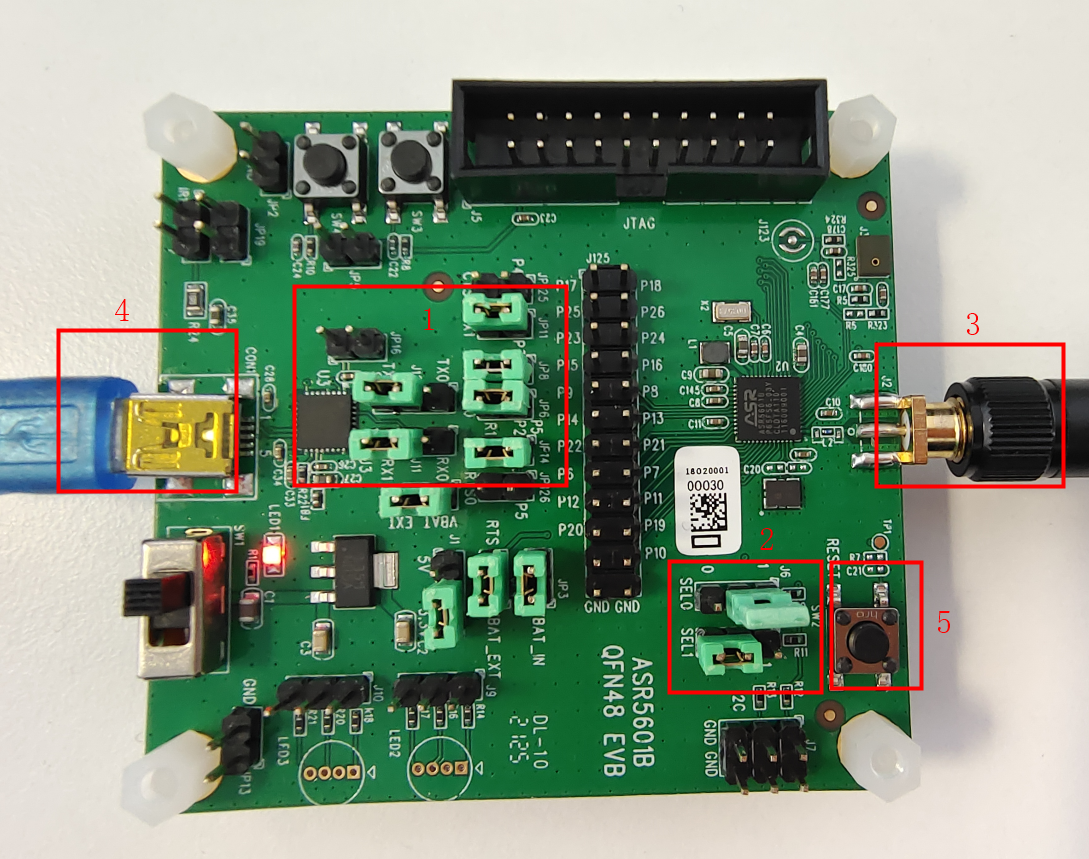
下图中框出的 5 部分为:
Part 1:4 个跳线帽(J12,J11,JP11和JP14),用于配置 miniUSB 的数据通道为 UART1。
Part 2:SELx (x=0, 1) 跳线帽,用于配置下载或运行模式。
Part 3:柱状天线。
Part 4:电源+通讯串口。
Part 5:RESET(复位)按键。
按如下步骤进行配置,使 48-PIN 开发板进入程序下载模式,最终跳线情况如下图所示:
通过 USB 线使 Part 4 的 miniUSB 口与 PC 连接,若供电正常且供电开关打开,则指示红灯亮;
设置 Part 1 的跳线帽,使开发板的 miniUSB 与 ASR560X 芯片的 UART1 连接,从而将开发板配置为使用 UART1 的烧录模式;
通过 Part 2 的跳线帽,使靠近丝印 J6 的 2 个引脚短接(即MODE_SEL1=0,MODE_SEL0=1),ASR560X 芯片的启动模式为下载模式;
最后,接上 Part 3 的棒状天线,按下 Part 5 的复位按键,进入程序下载模式。
2.3 烧录工具选择串口
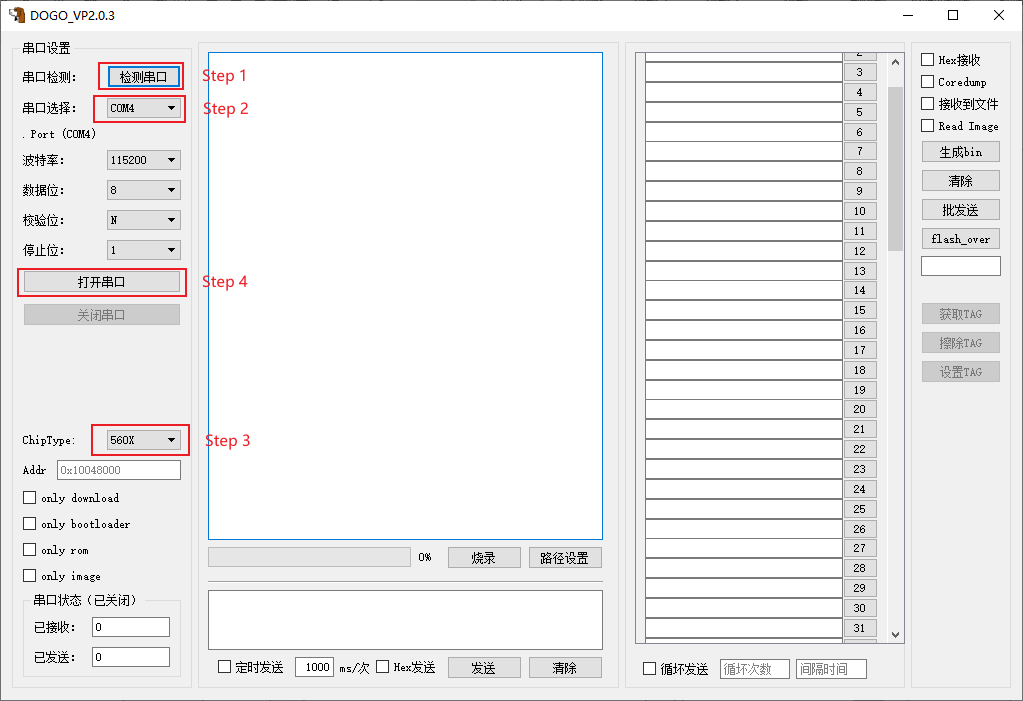
开发板使用 DOGO 工具进行程序烧录。当开发板连接到 PC 后,按如下步骤进行操作。
Step 1:点击此按钮来检测串口。
Step 2:点击并在下拉选框中选择开发板对应串口。
Step 3:点击并在下拉选框中选择芯片类型为 560X(默认值为 550X)。
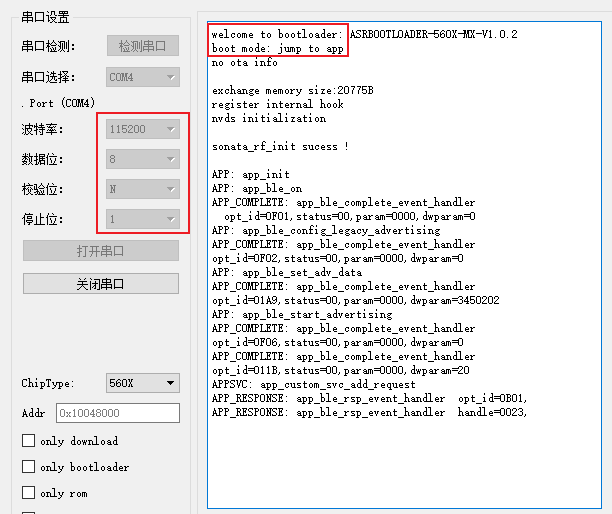
Step 4:点击此按钮以打开串口(串口波特率等参数如下图所示)。
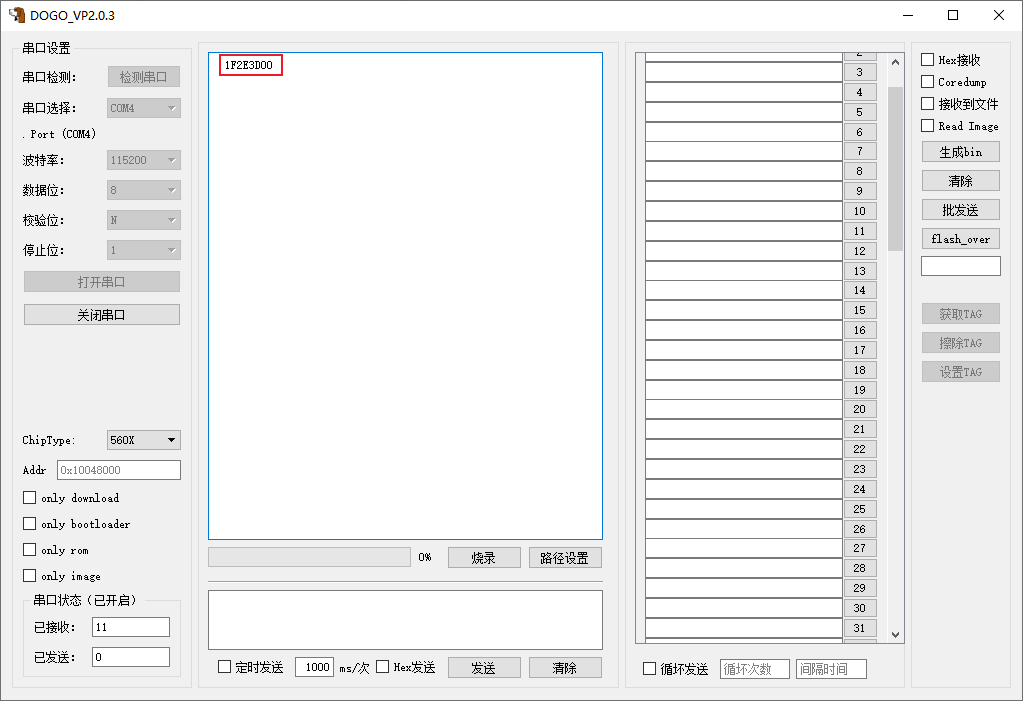
Step 5:硬件连接和软件配置完成后,按下开发板上的*RESET*物理按键,DOGO 烧录工具会打印字符串 “1F2E3D00”,表示芯片正确配置为烧录模式且已做好烧录的准备。
2.4 烧录固件
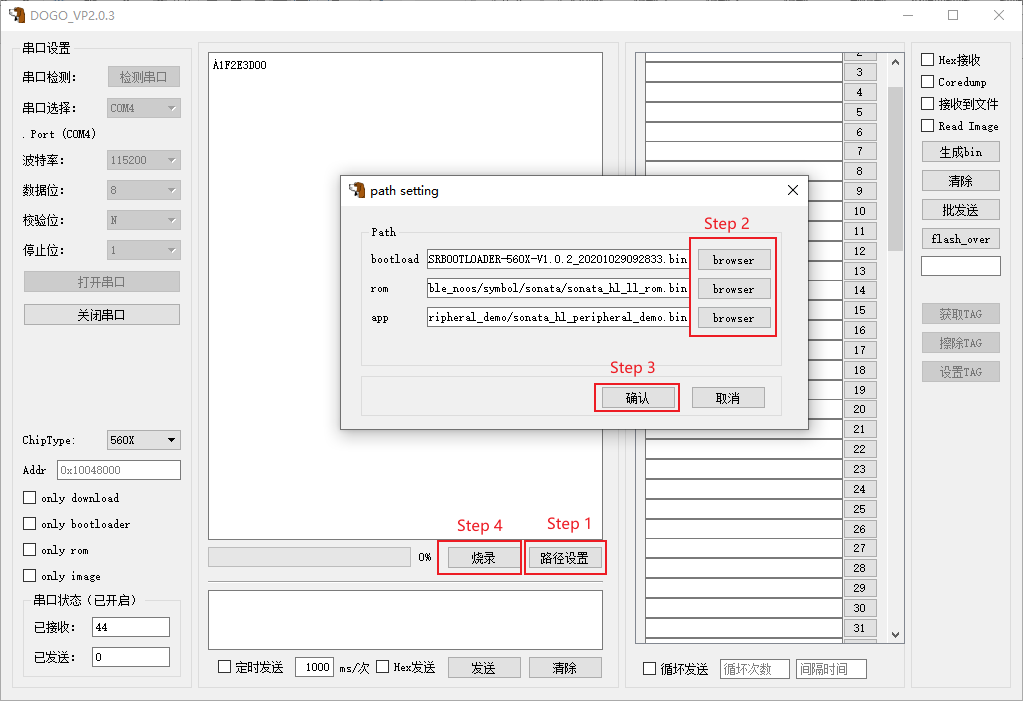
开始烧录前需要设置好待烧录固件的路径,ASR560X 系列芯片需要烧录的固件共有 3 个,其中 2 个(bootload+rom)由 SDK 提供,而 app 则需要用户根据应用自行编译生成。
注意:如果已完成烧录 bootload 和 ROM,仅更新 app 固件,则只需配置好 app 固件路径,勾选“only image”,然后执行烧录即可。
具体操作流程如下:
Step 1:点击路径设置按钮以弹出选择烧录固件的窗口。
Step 2:从电脑文件系统中选择需加载的三个固件,其中:
bootload 固件路径为 SDK tools/bootloader/*.bin。此文件夹下为通用的 bootload 固件,特殊功能的 bootload 固件可从原厂获取。
rom 固件路径为 SDK symbol/sonata/.bin。**app* 固件会根据 RAM 资源消耗情况配置不同的 ROM,烧录时需选择 app 配置使用的 rom 固件。
对于用户程序(app)固件,则需从build/out对应目录中选择用户编译生成的 bin 文件。
注意:新版本工具支持烧录 ATE 固件,默认不需要选择。
Step 3:选择完毕后,点击 确认 按钮。
Step 4:开始同时烧录三个固件。
2.5 烧录完成
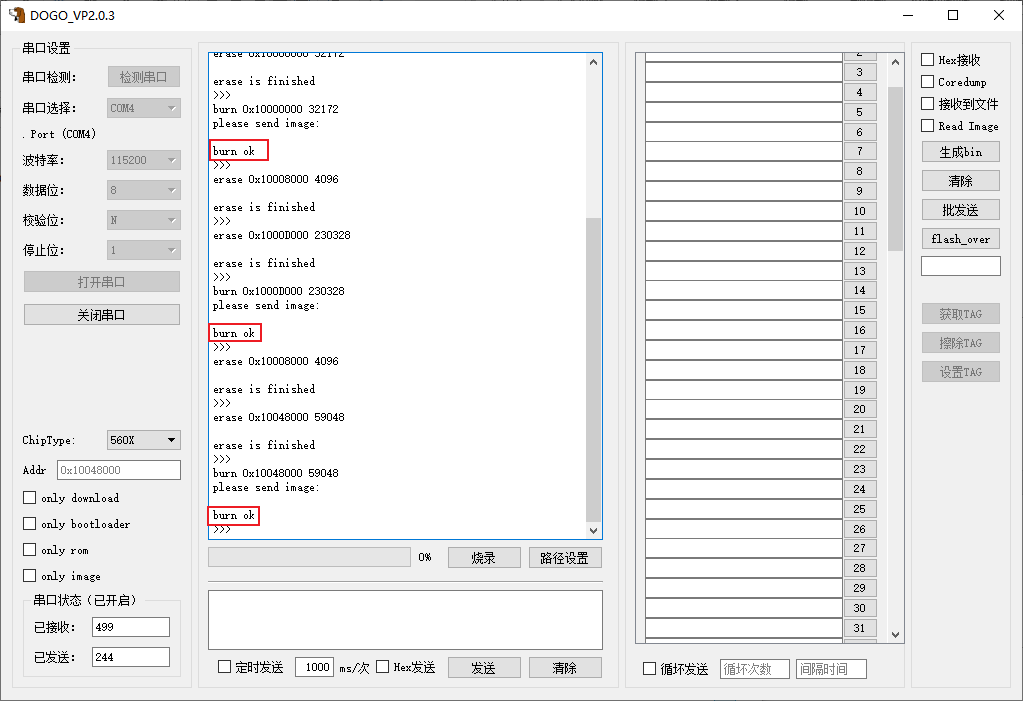
因为选择了三个要烧录的固件,所以需要看到 DOGO 打印三次 “burn ok”,才表示烧录成功。
3. 程序运行
请按如下步骤来运行程序:
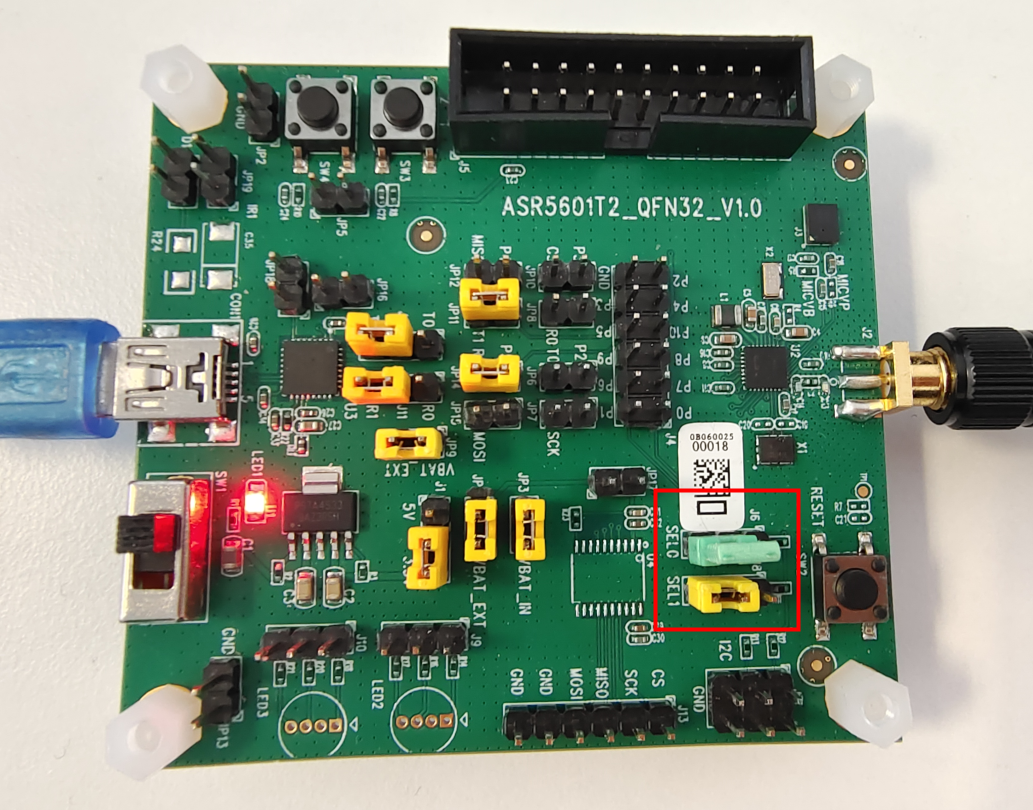
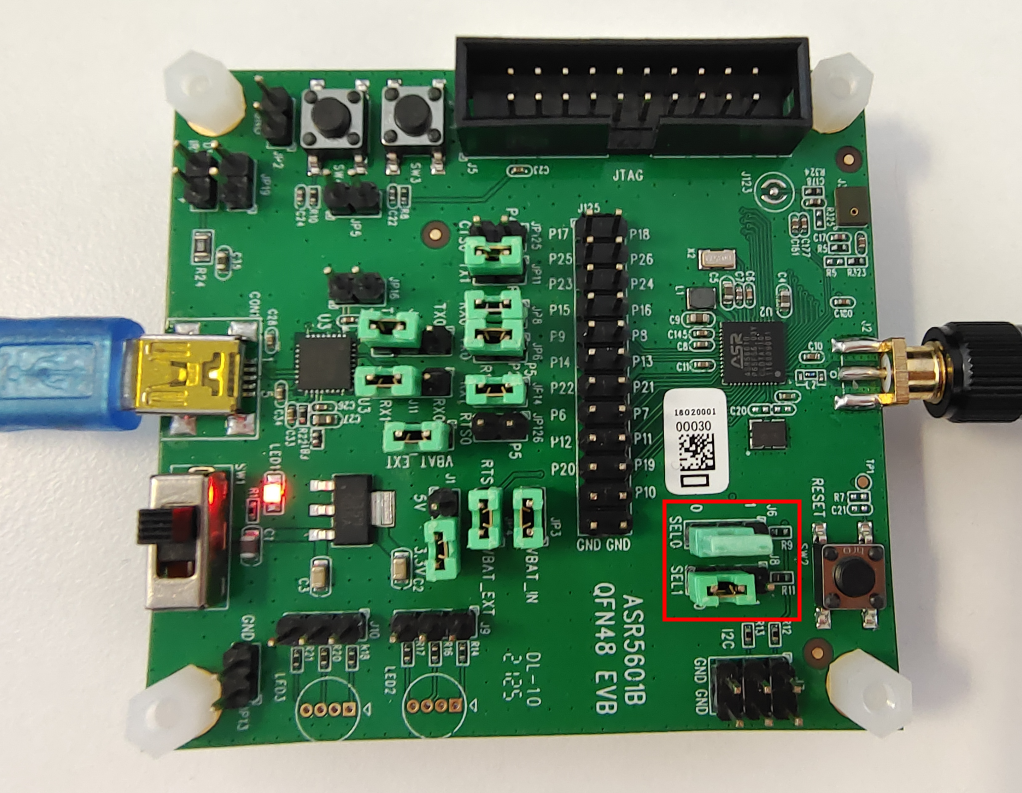
Step1:如下图所示,设置 SEL0 的跳线,使 J6 的 2、3 引脚跳接,将开发板配置成 Flash 启动模式(MODE_SEL1 = 0,MODE_SEL0=0)。
Step2:按下开发板上的 RESET 物理按键,程序将运行。串口工具会在串口数据接收区先后输出 bootloader 进入跳转到 app 的日志和已烧录应用程序的日志(如下图)。
如串口仍打印“1F2E3D00”,则需要检查跳线帽的设置是否正确。