ASR5505S 开发板使用指南
前言
关于本文档
本文档旨在介绍 ASR5505S 芯片开发所用的 SDIO CARD 开发板的硬件配置。
读者对象
本文档主要适用于以下工程师:
单板硬件开发工程师
软件工程师
技术支持工程师
产品型号
本文档对应的产品型号如下:
产品型号 |
协议 |
接口 |
封装 |
|---|---|---|---|
ASR5505S |
802.11 b/g/n |
SDIO 2.0 |
QFN 48, 6mm x 6mm |
版权公告
版权归 © 2024 翱捷科技股份有限公司所有。保留一切权利。未经翱捷科技股份有限公司的书面许可,不得以任何形式或手段复制、传播、转录、存储或翻译本文档的部分或所有内容。
商标声明
ASR、翱捷和其他翱捷商标均为翱捷科技股份有限公司的商标。
本文档提及的其他所有商标名称、商标和注册商标均属其各自所有人的财产,特此声明。
免责声明
翱捷科技股份有限公司对本文档内容不做任何形式的保证,并会对本文档内容或本文中介绍的产品进行不定期更新。
本文档仅作为使用指导,本文的所有内容不构成任何形式的担保。本文档中的信息如有变更,恕不另行通知。
本文档不负任何责任,包括使用本文档中的信息所产生的侵犯任何专有权行为的责任。
防静电警告
静电放电(ESD)可能会损坏本产品。使用本产品进行操作时,须小心进行静电防护,避免静电损坏产品。
翱捷科技股份有限公司
地址:上海市浦东新区科苑路399号张江创新园10号楼9楼 邮编:201203
文档修订历史
日期 |
版本号 |
发布说明 |
|---|---|---|
2024.05 |
V1.0.0 |
首次发布。 |
1. 概述
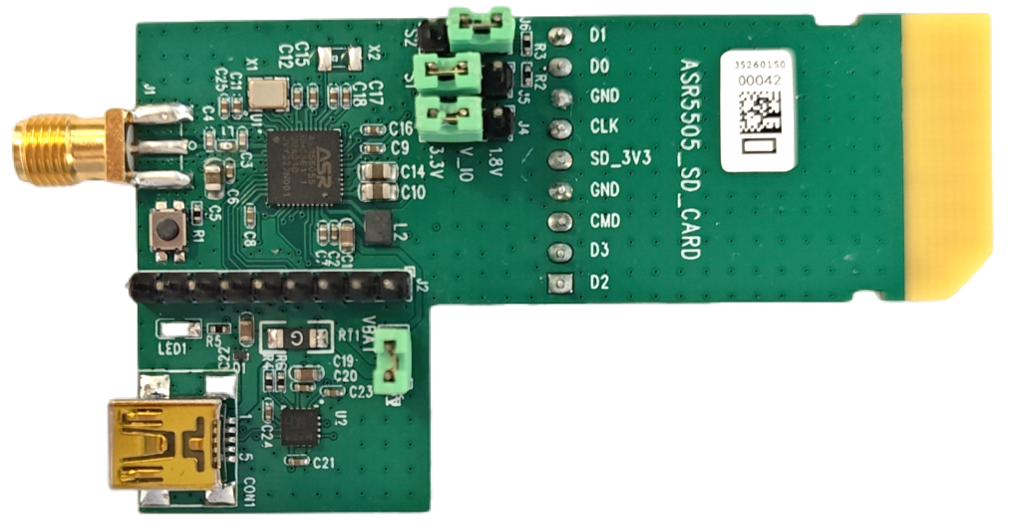
本文旨在介绍 ASR5505S 透传芯片开发板的硬件功能使用说明以及相关测试指令,帮助用户快速了解并使用该开发板配合用户的 HOST 平台进行应用开发以及验证测试。
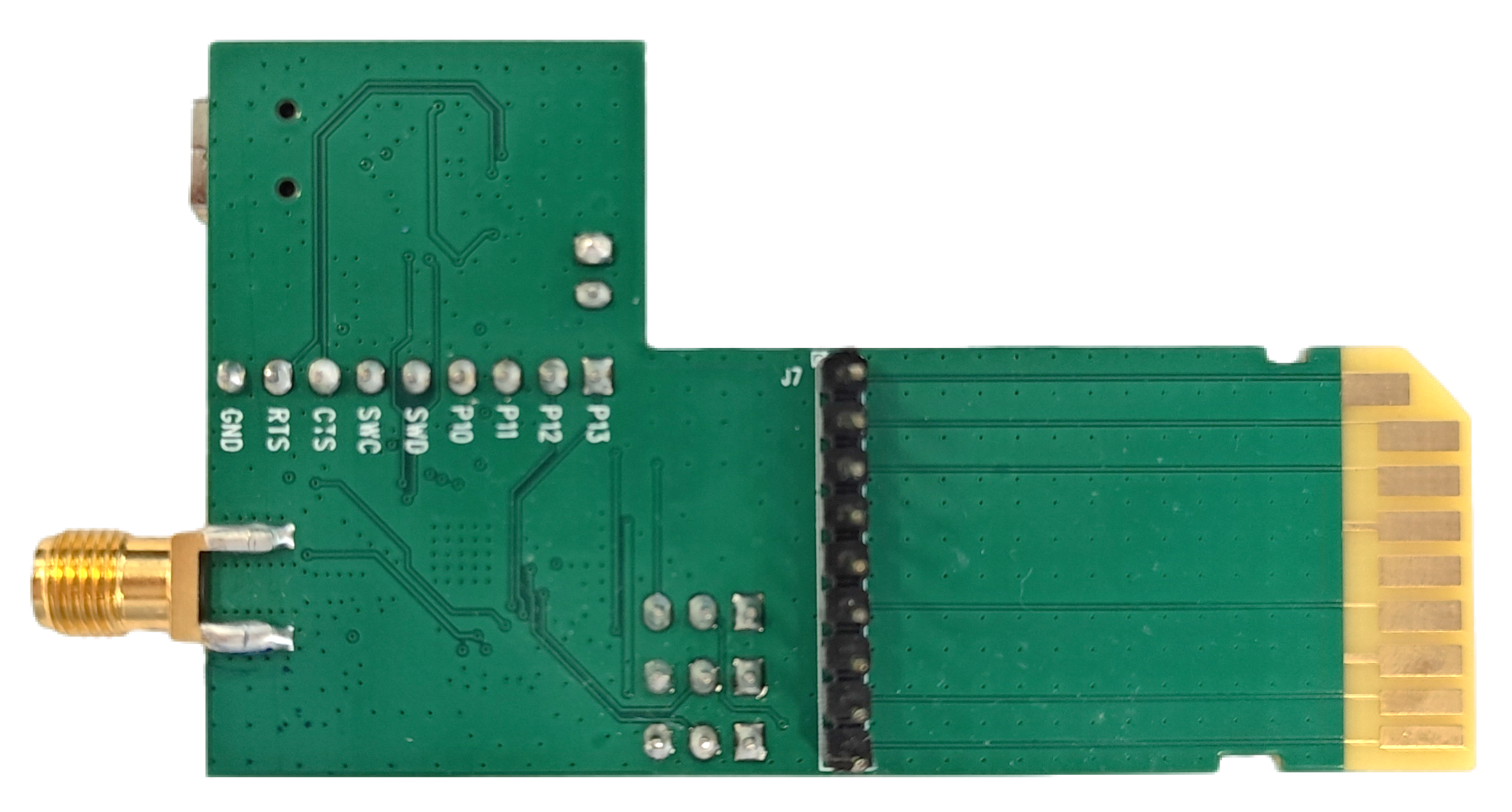
ASR5505S 开发板搭配了标准 SD 卡接口,可以直接插入带有标准 SD 卡槽的设备,无需进行额外的连线,同时也提供了 SDIO 的对应引脚,多种选择满足不同用户场景。
2.组件介绍
2.1 硬件介绍
ASR 提供的开发板如图 2-1 所示:
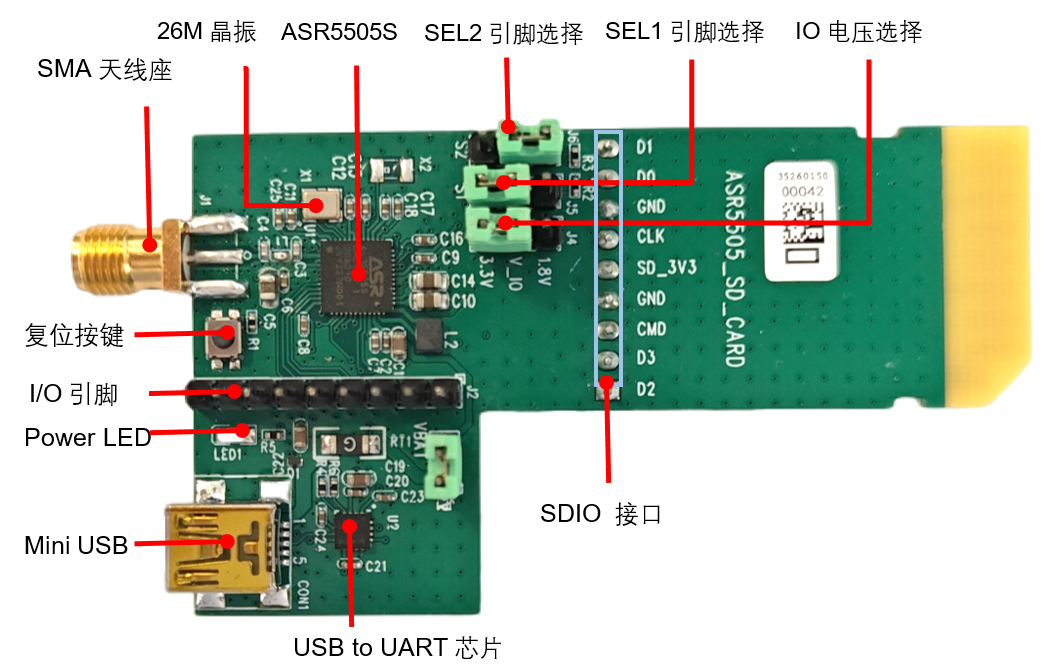
开发板的主要器件从左至右主要模块描述见下表描述:
主要组件 |
功能 |
|---|---|
晶振 |
开发板目前使用 26M 晶振 |
ASR5505S |
ASR 提供的 Wi-Fi 透传芯片 |
SEL2 引脚选择 |
SDIO 模式选择引脚,上电时接 H 端,SEL1 接 L 端进入 SDIO 模式 |
SEL1 引脚选择 |
烧录模式选择引脚,上电时接 H 端,SEL2 接 L 端进入烧录模式 |
IO 电压选择 |
支持 3.3 V和 1.8 V 电压选择。 |
SDIO 接口 |
排序兼容标准 SD 卡接口,与 HOST 端通信。 |
USB to UART芯片 |
单芯片 USB 至 UART 转换芯片 |
Mini USB 端口 |
USB 接口,可用作开发板的供电电源,或连接 PC 和开发板的通信接口 |
Power LED |
电源指示 LED,开发板通电后,绿色灯亮起 |
I/O 引脚 |
I/O 引脚主要提供串口通信引脚、晶振选择引脚以及Deep Sleep唤醒引脚,功能介绍见2.2 引脚功能章节 |
复位按键 |
复位按键 |
SMA 天线座 |
注意实际使用 Wi-Fi 功能要带上天线,否则射频功能会出现异常 |
2.2 引脚功能
下面两表列出了开发板 J2 排针的名称和功能,引脚丝印见开发板的背面。
名称 |
功能 |
|---|---|
P13 |
PAD_13 |
P12 |
PAD_12 |
P11 |
PAD_11 |
P10 |
PAD_10 |
SWD |
SWD |
SWC |
SWC |
CTS |
USB转UART芯片CTS |
RTS |
USB转UART芯片RTS |
GND |
GND |
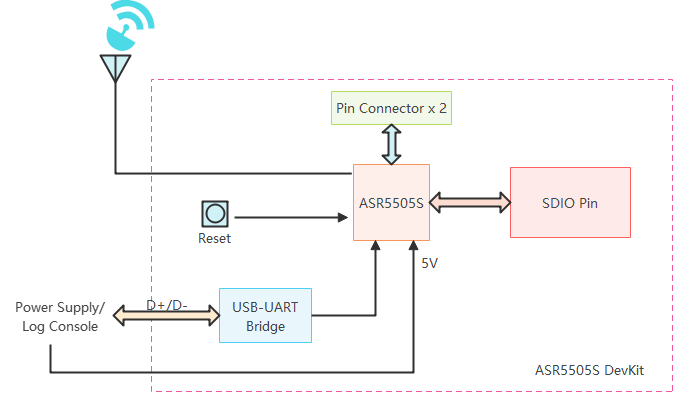
2.3 硬件框图
2.4 硬件设置
硬件设置主要是通过以下三组跳线帽来选择(下图红框部分),其中包括运行模式设置和 SDIO 的引脚电压选择。
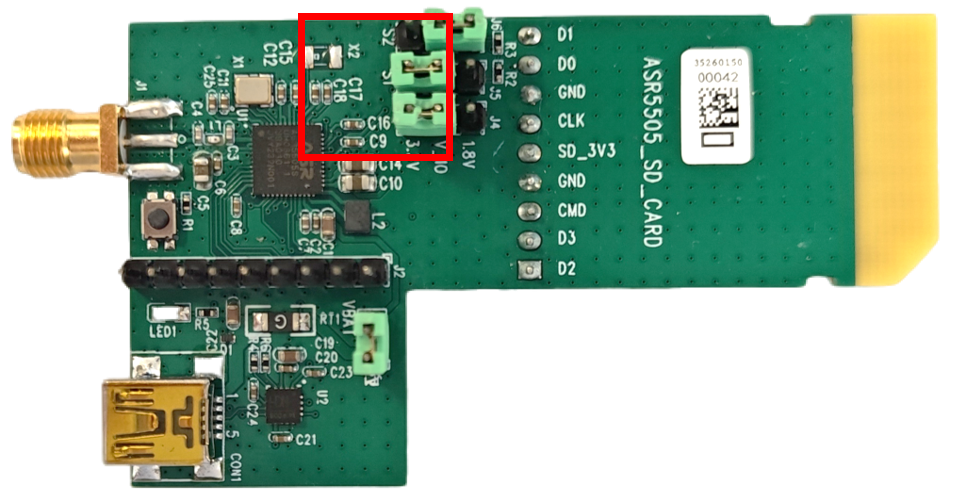
运行模式选择见 2.5 运行模式章节。
SDIO 引脚电压选择包括 3.3 V 和 1.8 V,主要是为了适配不同 HOST 平台的 SD 卡槽的电压模式。
2.5 运行模式
运行模式主要通过 SEL 引脚选择跳线帽的组合来实现的,目前开发板提供以下几种运行模式:
UART 烧录模式:从 UART1 下载 ATE 固件到 SRAM 中。
SDIO 模式:上电进入 SDIO 运行模式。
运行模式
SEL2 (PAD15)
SEL1 (PAD14)
UART烧录模式
L
H
SDIO模式
H
L
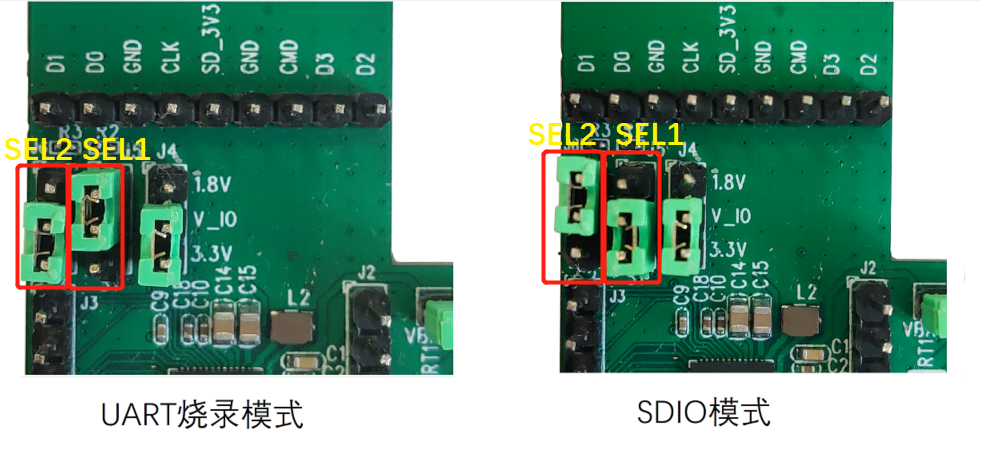
注意
UART 烧录模式是为了用于产线 ATE 测试使用,正常运行时要确保 SEL2 跳线帽接到 H 端,SEL1 跳线帽接到 L 端,使开发板在上电后正确进入 SDIO 模式。
- 开发板正常运行时需要注意开发板 HOST 端的上电顺序:
SEL2 跳线帽接到 H 端,SEL1 跳线帽接到 L 端;
将开发板用 USB 供电,HOST 端断电;
按下开发板的 reset 按键,使开发板进入 SDIO 模式;
HOST 端上电;
等待 HOST 将固件通过 SDIO 接口下载到芯片 SRAM。
2.6 ATE烧录
2.6.1 DOGO工具烧录
DOGO 工具支持 UART 烧录和 SDIO 接口烧录,两种接口烧录方式的固件不同(固件命名会区分 uart 和 sdio),但是固件在 DOGO 工具存放位置是相同的。
工具:使用 DOGO_VP2.4.6 及以上版本
烧录接口 |
ATE固件名称 |
|---|---|
UART |
ASR5505S_sram-ate_v1.9.10_common_uart1.bin |
SDIO |
ASR5505S_sram-ate_v1.9.10_common_sdio.bin |
固件存放位置:
将 ATE 固件放置在 DOGO 工具 ate_bin_dir 目录下,如需更名需要保留 ate 字样,如重命名为 ate_sram_v1.3.6.bin 或 sram_ate.bin 等。
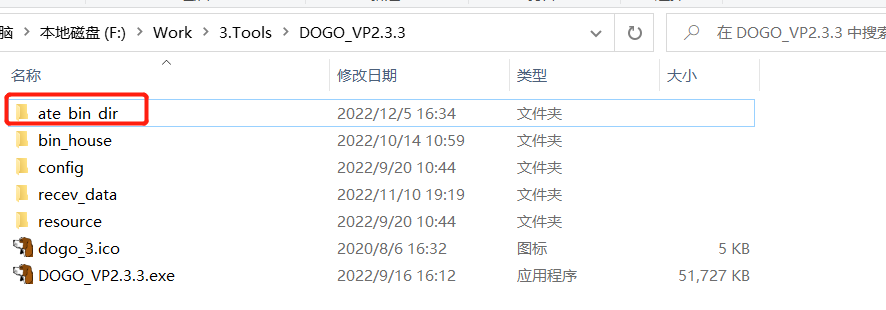
注意
ate_bin_dir 文件夹不可重命名。
UART烧录
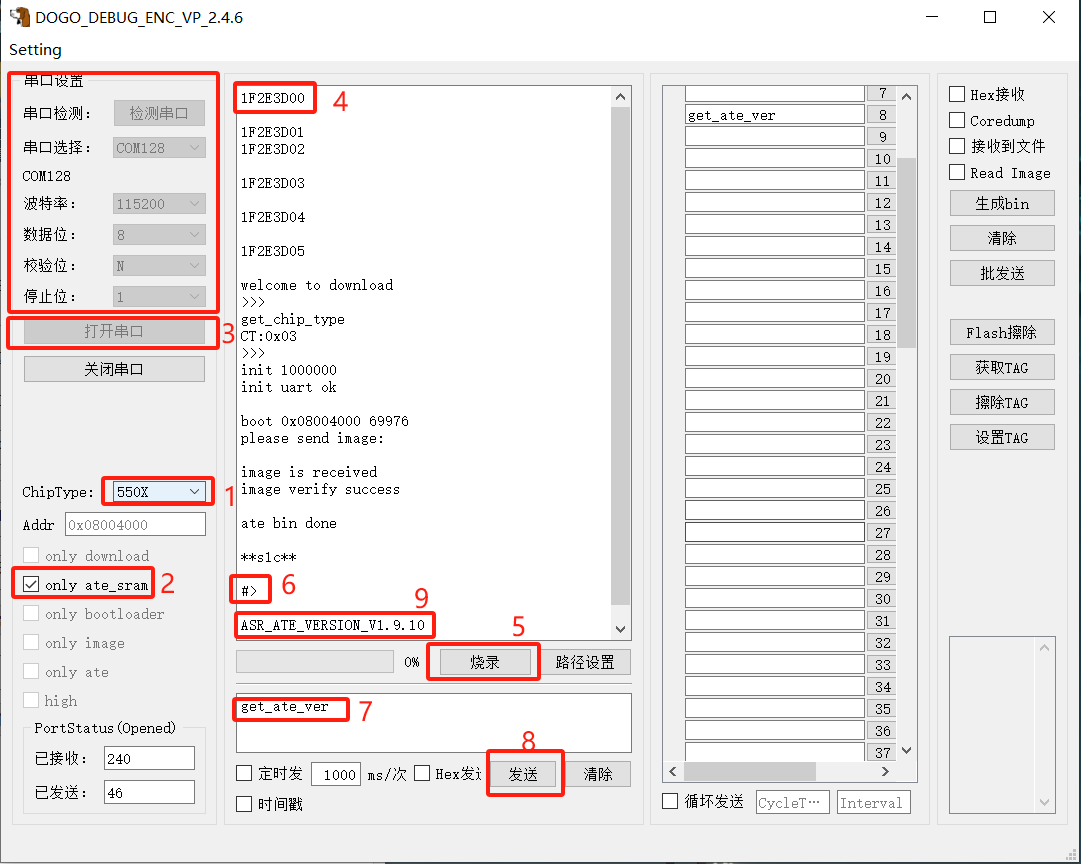
打开工具,按照下列步骤进行:
选择 ChipType 为 550X
勾选 only_ate_sram
打开串口
板子复位(参考表 2-3,进入 UART 烧录模式),出现 1F2E3D00,表示进入烧录模式
点击烧录
出现#>后,表示烧录完成
发送 get_ate_ver,出现“ATE_ASR_VERSION”已处于 ATE 模式,可以继续进行测试
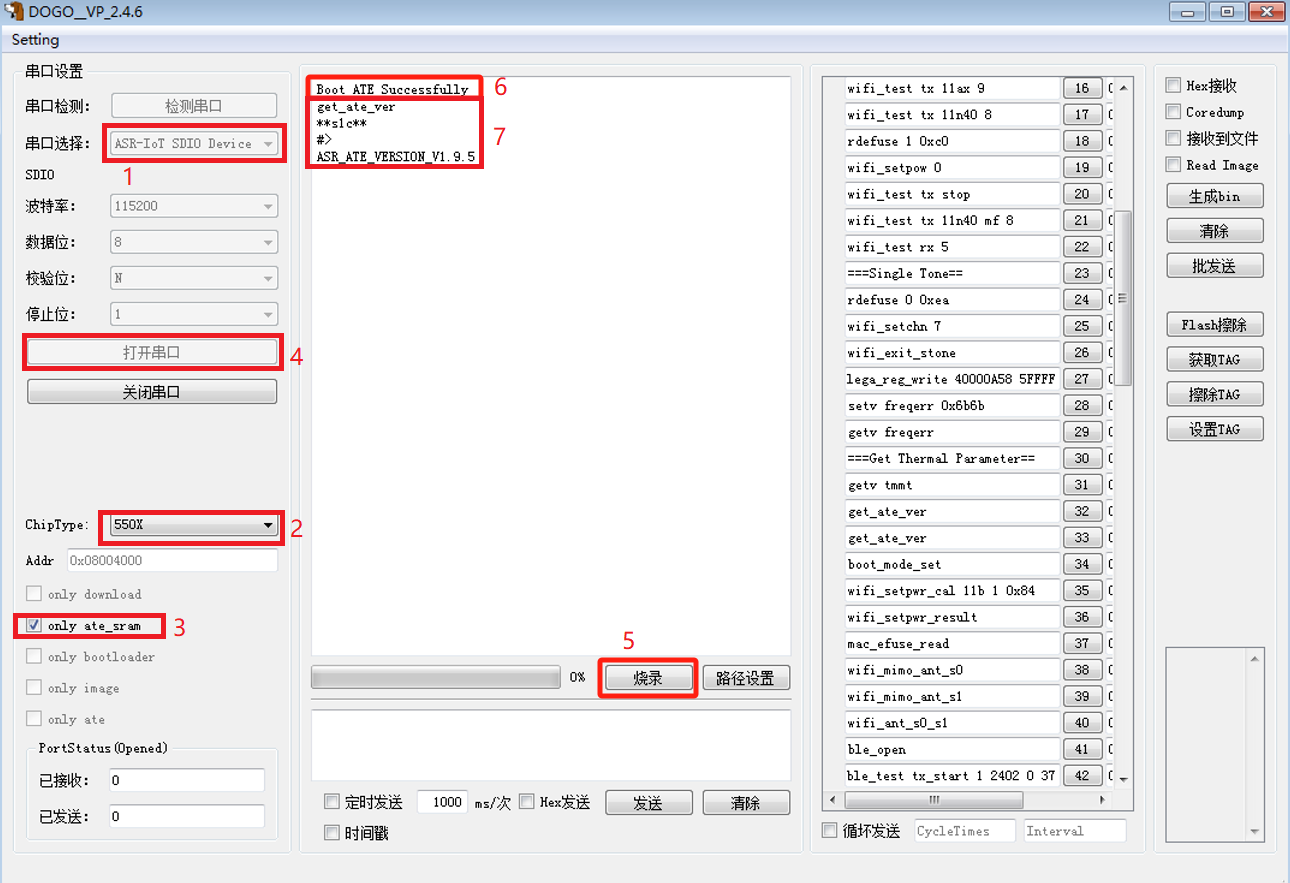
SDIO烧录
打开工具,按照下列步骤进行:
串口选择“ASR-IoT SDIO Device”
选择 ChipType 为 550X
勾选 only_ate_sram
打开串口
板子复位(参考表 2-3,进入 SDIO 模式),点击烧录
出现“Boot ATE Successfully”后,表示烧录完成
发送 get_ate_ver,出现“ASR_ATE_VERSION_V1.x.x”已处于 ATE 模式,可以继续进行测试
注意
测试过程不要掉电。
SDIO 烧录需要在 Win7 版本的台式机上外接 PCIe 转 SDIO 的转接板,并安装 ASR 提供的驱动,Windows 驱动安装请参考《ASR_SDIO产测Windows驱动安装及自动化产测说明》。
2.6.2 Linux 驱动烧录
DOGO 工具烧录 ATE 固件适用于两种场景:一种是单模组的情况,另一种是产品板上引出了测试点可以通过 PC 端进行验证的情况。如果芯片或模组已经焊接到产品板上,在生产过程中不方便使用上位机测试,或者希望通过产品板测试程序来进行测试,那么可以使用加载 Wi-Fi 驱动的方式下载 ATE 固件。在产品板上,可以使用 echo 指令下发射频测试指令进行 ATE 测试。在产品开发阶段,可以先使用 ASR 提供的开发板进行验证。具体操作步骤如下:
移植并编译 Wi-Fi 驱动
Wi-Fi 驱动移植请参考《ASR 透传系列_Wi-Fi 驱动移植和使用指南》文档。
将 ATE 固件放到 /lib/firmware 目录下
ATE 固件重命名为 ate_sdio_asr5505.bin,并放置到 /lib/firmware 目录下。

加载驱动
使用如下命令加载驱动:
insmod asr5505.ko downloadfw=1 downloadATE=0 driver_mode=1
加载驱动成功后,在 Linux 系统上会出现一个 /sys/module/asr5505/parameters/ate_at_cmd 的节点

发送测试指令
使用 echo 指令向 5505的ate_at_cmd 节点发送 ATE 指令,如下例所示:
echo “get_ate_ver” > /sys/module/asr5505/parameters/ate_at_cmd
等待大概 600 ms 左右,使用 cat 指令打印节点信息,就会打印上述指令执行的结果,如下所示:
cat /sys/module/asr5505/parameters/ate_at_cmd

射频测试指令请参考《ASR550X 系列_射频测试指南》。
3. 软件资源
3.1 软件框图
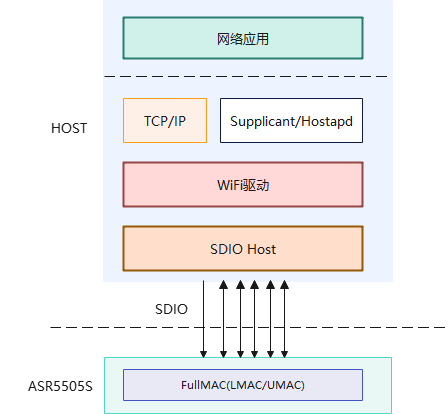
ASR5505S 透传芯片区别于传统的 IOT 方案,芯片没有内置 Flash,固件运行在芯片的 SRAM 上,当设备上电时,固件通过 SDIO 接口从主机上下载到芯片 SRAM 中。
3.2 通信流程
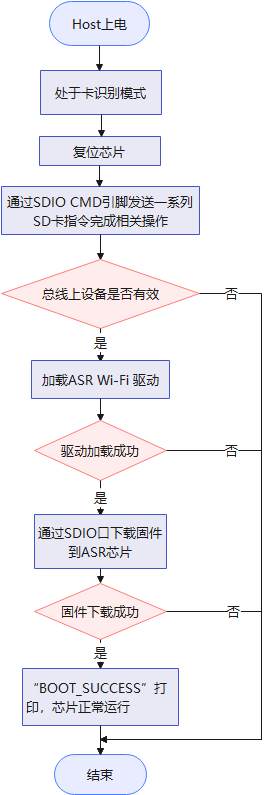
ASR5505S 对于 Host 端来说是一个 SDIO 接口的卡设备,所以在 Host 上电时需要注册卡设备,通过 SDIO 的 CMD 线进行卡设备扫描、初始化卡设备等流程。
不同的 Host 端系统对于卡识别的方式有区别,需要根据实际的系统来操作。下图是 Linux 系统下对 ASR5505S 初始化的通信流程图;当完成卡注册后,会加载 Wi-Fi 驱动,加载驱动时会将 ASR5505S 的固件通过 SDIO 接口下载到芯片的 SRAM 中,下载成功后即可通过上层应用操作 Wi-Fi 相关功能。
3.3 Wi-Fi 驱动移植
Wi-Fi 驱动移植请参考文档:《ASR 透传系列_Wi-Fi 驱动移植和使用指南》。