ASR IoT 系列开发板使用指南
前言
关于本文档
本文档旨在介绍 ASR IoT 芯片开发所用的标准开发板与 Lite 开发板的硬件配置、程序下载。
读者对象
本文档主要适用于以下工程师:
单板硬件开发工程师
软件工程师
技术支持工程师
产品型号
本文档适用于 ASR IoT 芯片(ASR5502X,ASR5822X 及 ASR5952X)。
版权公告
版权归 © 2023 翱捷科技股份有限公司所有。保留一切权利。未经翱捷科技股份有限公司的书面许可,不得以任何形式或手段复制、传播、转录、存储或翻译本文档的部分或所有内容。
商标声明
ASR、翱捷和其他翱捷商标均为翱捷科技股份有限公司的商标。
本文档提及的其他所有商标名称、商标和注册商标均属其各自所有人的财产,特此声明。
免责声明
翱捷科技股份有限公司对本文档内容不做任何形式的保证,并会对本文档内容或本文中介绍的产品进行不定期更新。
本文档仅作为使用指导,本文的所有内容不构成任何形式的担保。本文档中的信息如有变更,恕不另行通知。
本文档不负任何责任,包括使用本文档中的信息所产生的侵犯任何专有权行为的责任。
防静电警告
静电放电(ESD)可能会损坏本产品。使用本产品进行操作时,须小心进行静电防护,避免静电损坏产品。
翱捷科技股份有限公司
地址:上海市浦东新区科苑路399号张江创新园10号楼9楼 邮编:201203
文档修订历史
日期 |
版本号 |
发布说明 |
|---|---|---|
2023.08 |
V1.1.0 |
修改为 IOT 系列通用版本。 |
1. 概述
本文旨在介绍 Wi-Fi 标准开发板与 Lite 开发板的硬件功能及使用说明。标准开发板分为 Wi-Fi 模组与 EVB 底版,拆卸方便、使用灵活,便于不同系列及型号的芯片模组开发。Lite 开发板是综合客户需求、使用习惯而专门设计的一款小巧便携式开发板,极简的设计仍具备完整的功能开发。
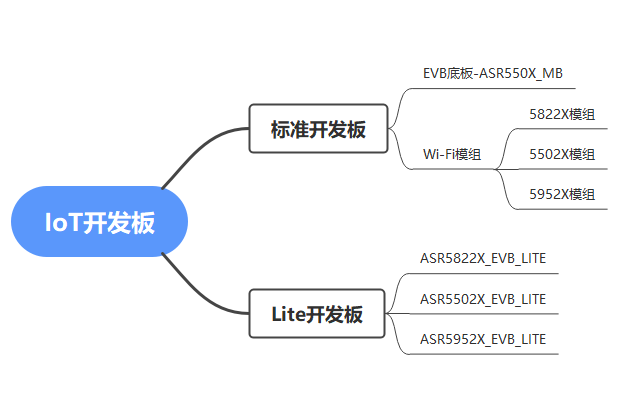
ASR IoT 开发板使用 DOGO 工具进行烧录,烧录需要选择 ChipType,不同系列及型号选择如下表:
IoT芯片系列 |
ChipType |
image Addr |
|---|---|---|
ASR5822X |
582X |
0x10012000 |
ASR5502X |
550X |
0x10040000 |
ASR5952X |
595X |
0x80012000 |
2. 标准开发板
2.1 硬件介绍
ASR 提供的标准开发板如下图所示,主要包括 Wi-Fi 模组以及底板(ASR550X_MB_V1.0),底板可以通用搭配 ASR IoT 系列芯片的 Wi-Fi 模组,不同系列及型号的开发板可通过更换对应芯片的 Wi-Fi 模组实现,使用方式一样。下面以 ASR5822S 开发板为例说明标准开发板的使用过程。
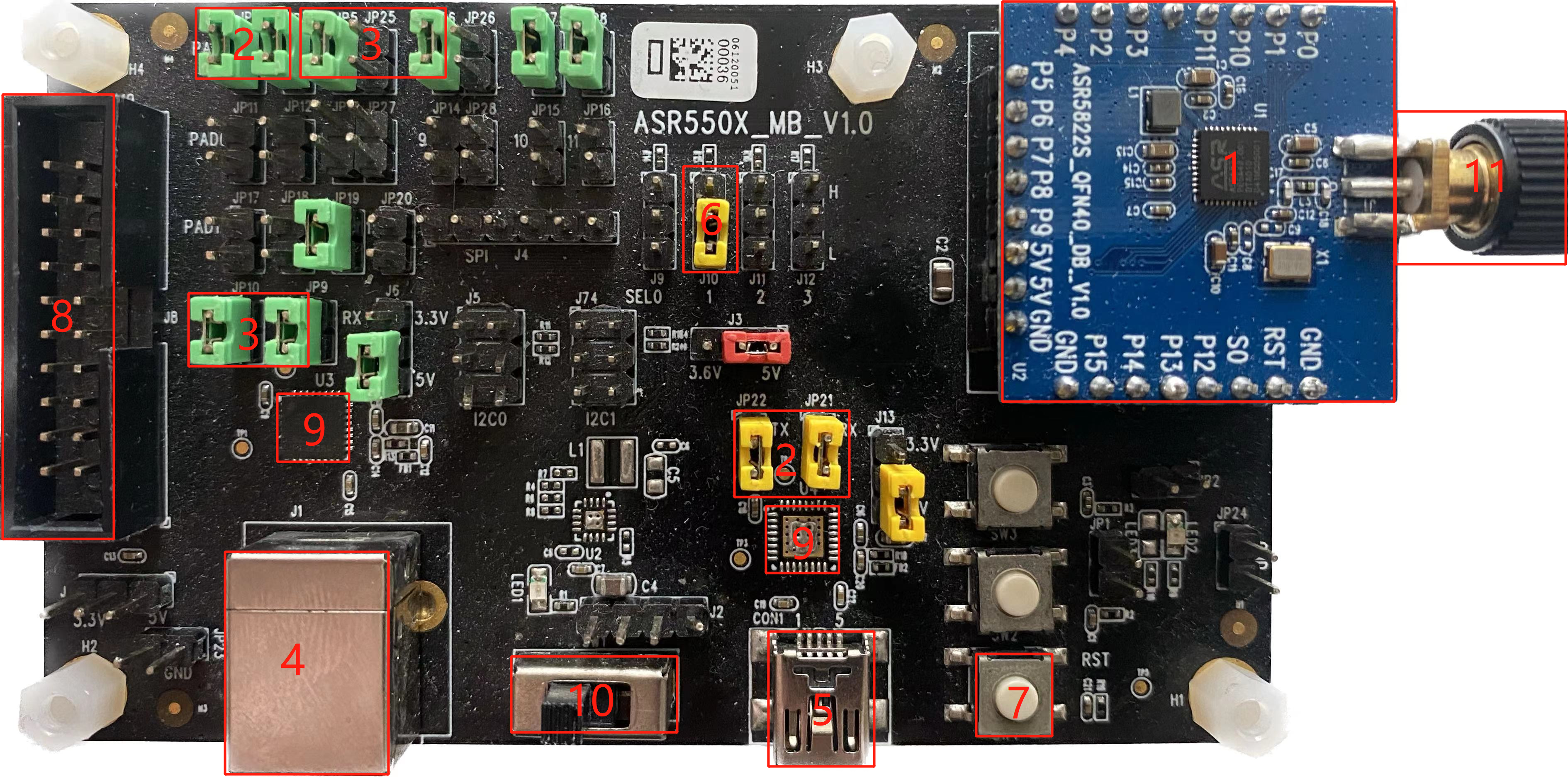
序号 |
功能 |
|---|---|
1 |
ASR5822S模组 |
2 |
UART0连接跳帽 |
3 |
UART1连接跳帽 |
4 |
UART1端口,程序烧录/AT Command/LOG输出 |
5 |
UART0端口(当前EVB板没有提供USB转换IC) |
6 |
模式选择跳帽,接上端(高电平)为烧录模式,接下端(低电平)为运行模式 |
7 |
Reset按键 |
8 |
J-Link调试口 |
9 |
UART to USB转换IC,当前只在UART1端口提供一个 |
10 |
电源开关键,左开右断 |
11 |
天线,注意实际使用Wi-Fi功能要带上天线,否则射频功能会出现异常 |
2.2 程序下载
2.2.1 硬件设置
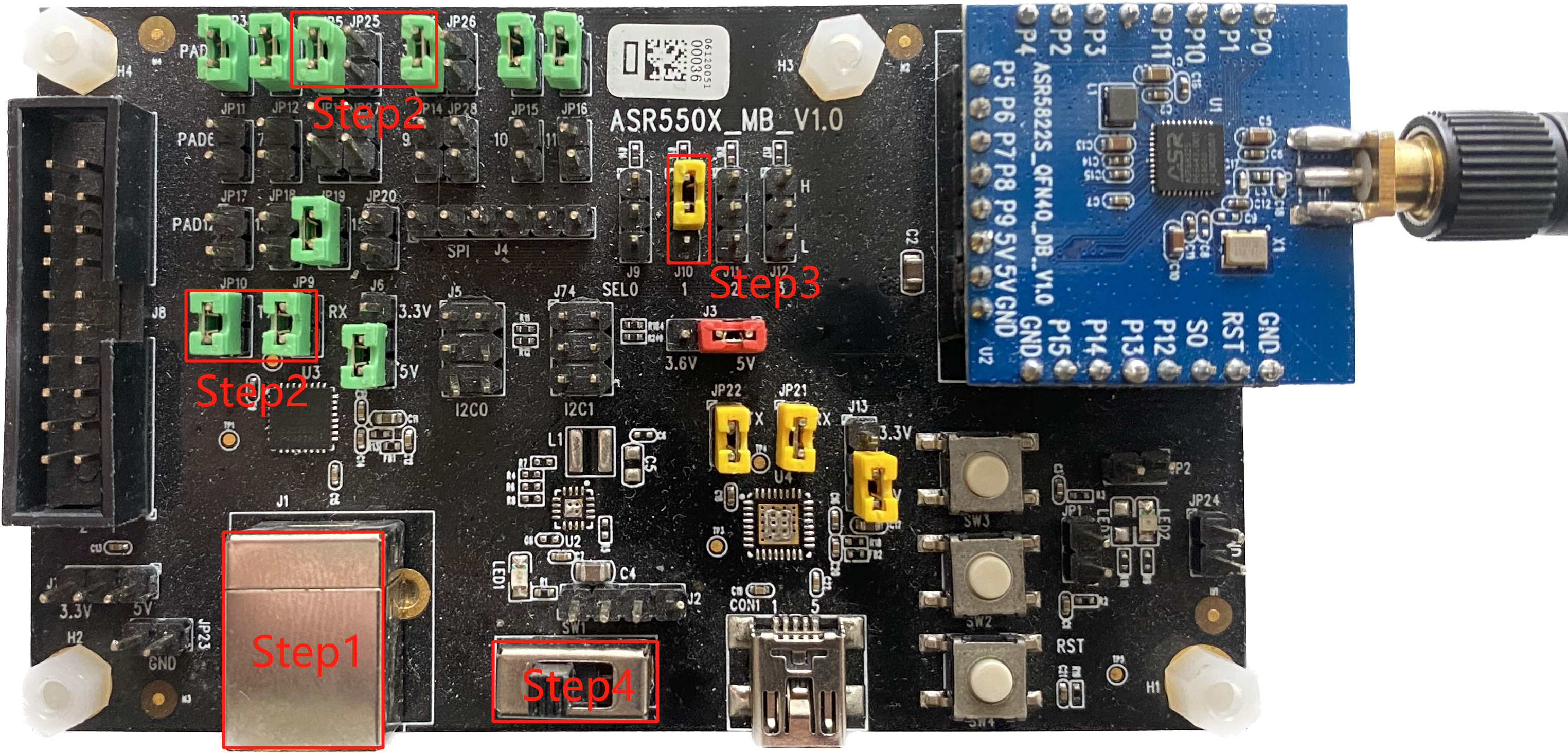
EVB 进入程序下载跳线如下图所示:
硬件操作流程描述如下:
Step1:将 UART1 连接至 PC 串口(烧录只能是 UART1,对应 PAD2 和 PAD3)
Step2:确认 UART1 连接跳帽接法正确
Step3:将模式选择跳帽接上端(高电平),选择为烧录模式
Step4:将电源开关键拨向左边上电
2.2.2 软件设置
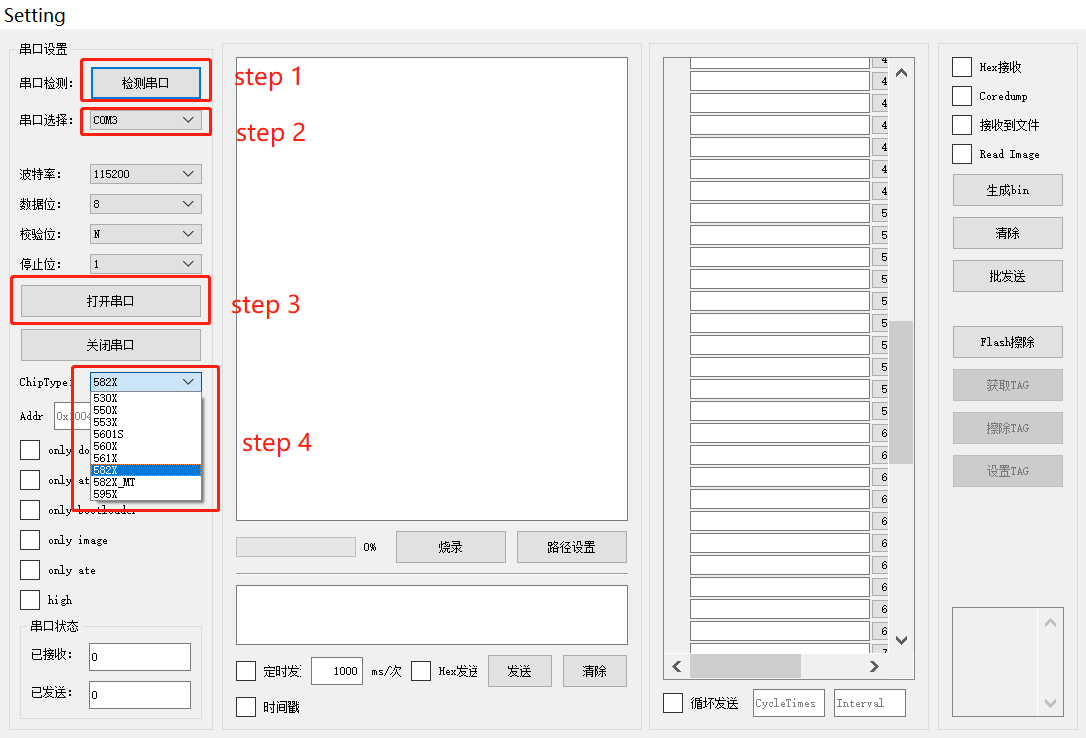
软件操作流程描述如下:
Step1:打开 DOGO 工具,点击“检测串口”
Step2:串口选择,在下拉选框中选择开发板对应串口
Step3:点击“打开串口”
Step4:ChipType 选择,在下拉选框中将芯片类型选择 582X
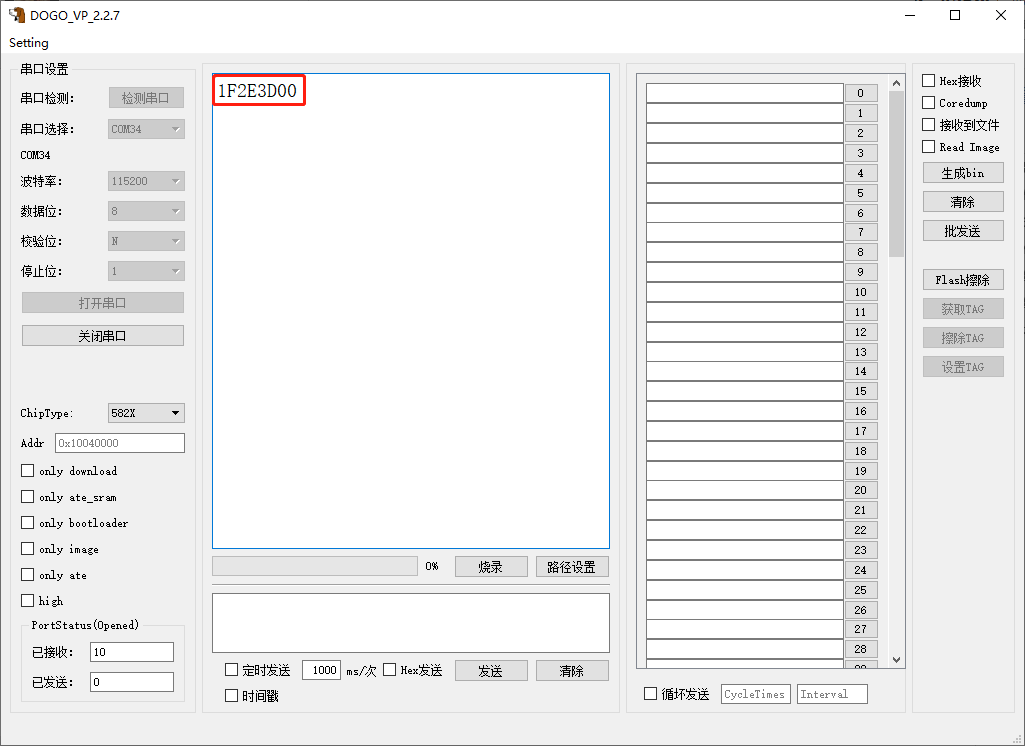
如果硬件连接和软件配置没问题,按下 SW1 复位按键,DOGO 烧录工具会显示“1F2E3D00”信息,如下图所示,表示 IC 正确配置为 download 模式,可以进行固件烧录。
2.2.3 固件准备
开始烧录前还需要设置好待烧录固件的路径,ASR IoT 系列 IC 需要烧录的固件共有 3 个,其中 2个(Bootloader+ATE)由 ASR SDK 提供,而 APP 则需要用户根据应用自行编译。
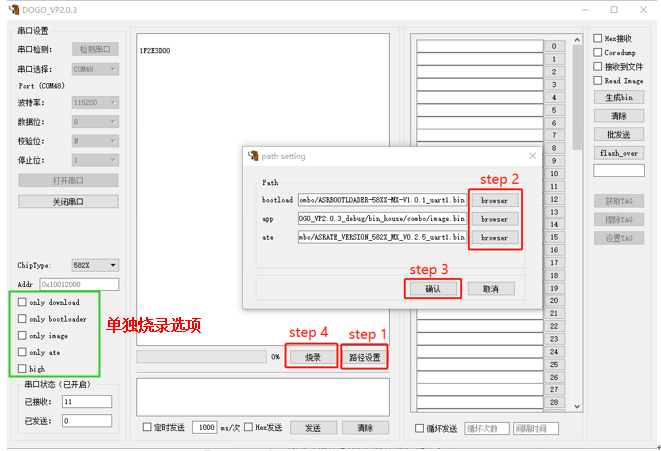
烧录操作流程描述如下:
Step1:点击“路径设置”,弹出“烧录固件选择”窗口
Step2:从文件系统中选择各自固件,需要加载对应的三个固件
Step3:点击“确认”
Step4:点击“烧录”
备注
若只需要烧录 Bootloader/APP/ATE 其中一个固件,则勾选 DOGO 工具对应的 only 选项。如只希望烧录 APP 固件则勾选 only image 再点击烧录即可。
2.2.4 烧录完成
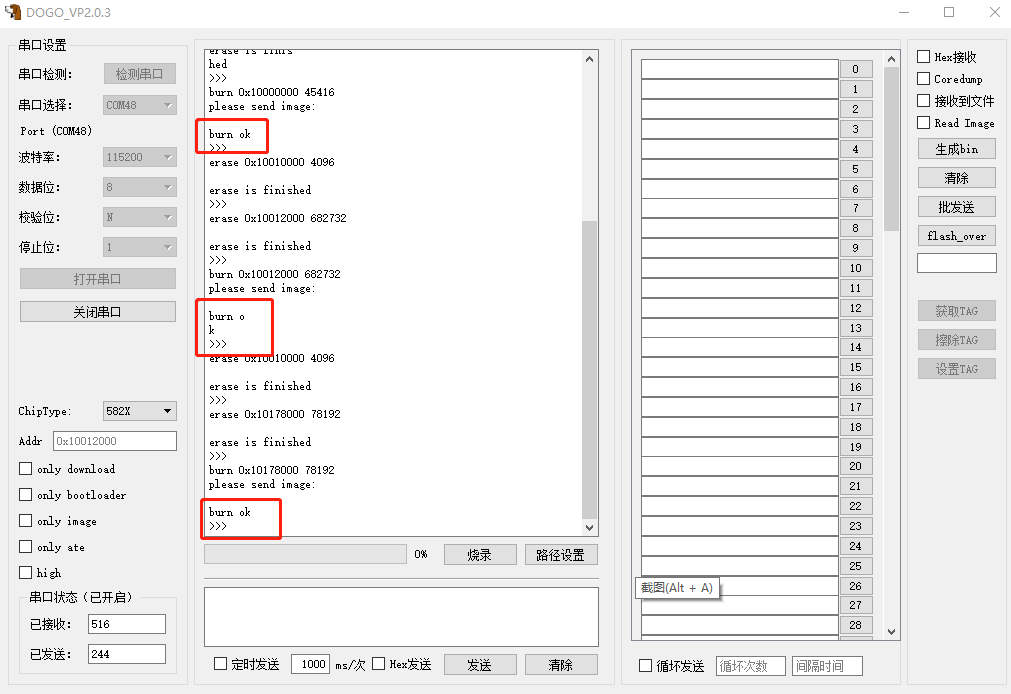
在选择固件时设置了三个固件的路径,因此看到打印三次“burn ok”表示完成烧录工作。
若勾选了 only 选项,单独烧录 Bootloader/APP/ATE 其中一个固件,则只会看到一次“burn ok”。
2.3 运行模式
2.3.1 硬件设置
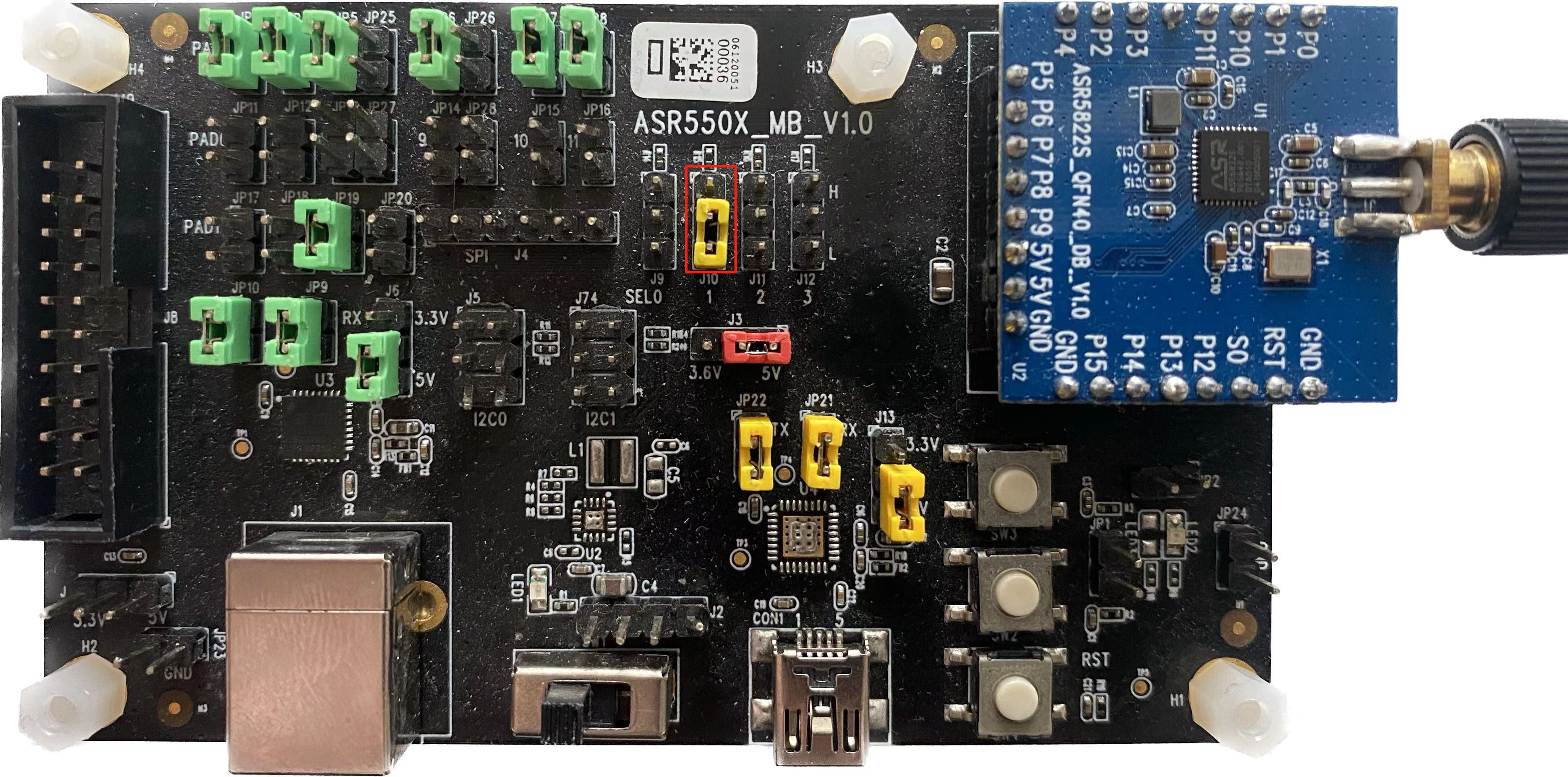
如下图,将模式选择跳帽接下端(低电平),选择为正常启动模式,烧录后需复位或重上电才可运行。
2.3.2 调试运行
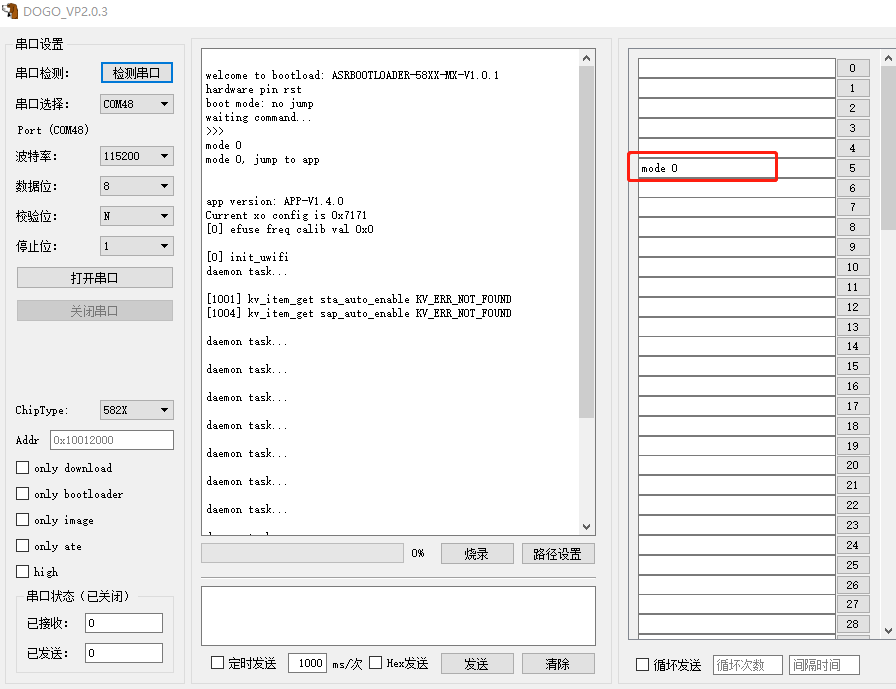
配置运行模式后,按下“RESET”复位按钮,UART1 会输出 BootLoader 引导程序相关 LOG
输入“mode 0”指令或者等待 10s 后,进入 APP 模式
也可在 10s 内,输入“mode 1”指令,进入 ATE 模式
注意
如果需要进入 ATE,但复位后直接进入了 APP 模式,没有在命令行等待 10s,是因为 TAG 已置位,需要先将 TAG 擦除。先让模组进入 only download 状态,再点击 DOGO 工具右边擦除 TAG 按钮,详细操作指南请参考《ASR IoT 芯片_DOGO 烧录调试工具》中第 2.2 章节:TAG 设置功能。
3. Lite 开发板
3.1 硬件介绍
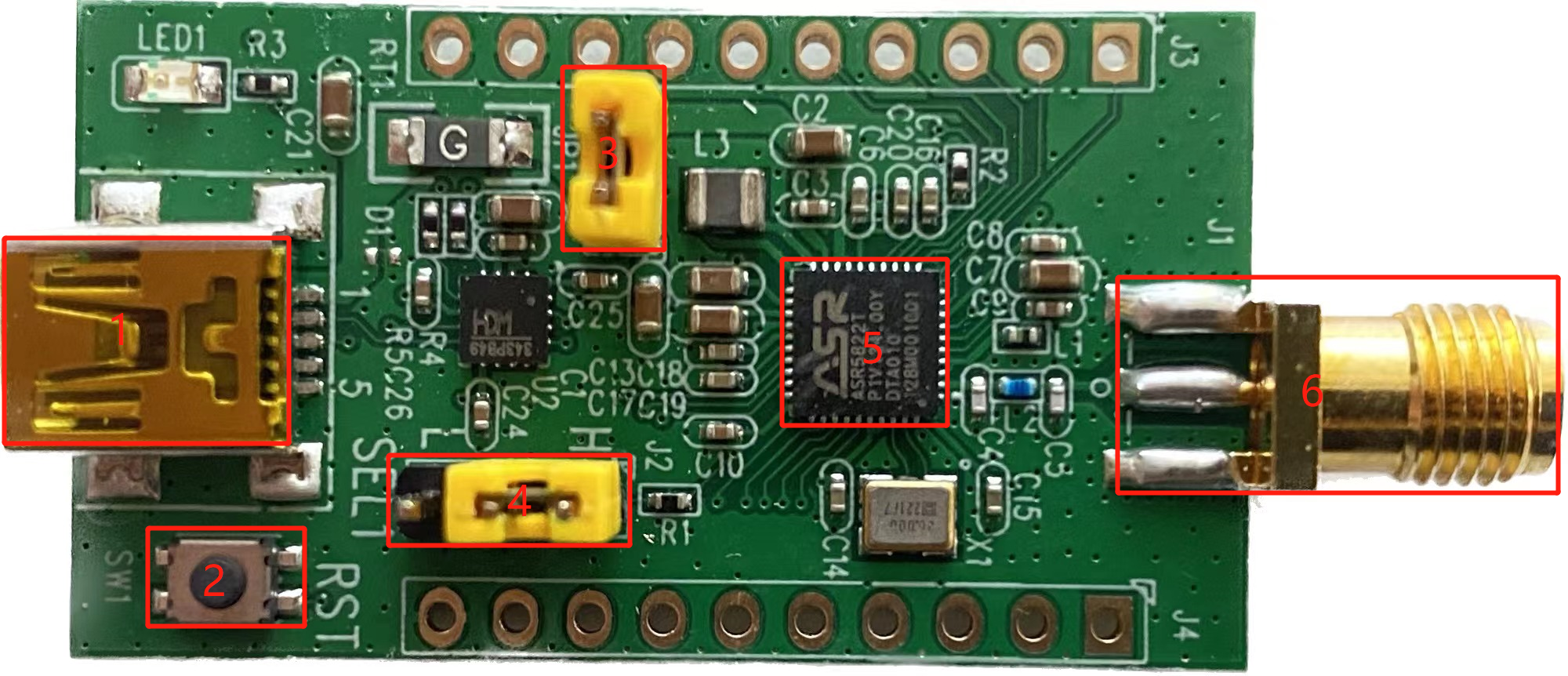
ASR 提供的 Lite 开发板如下图所示,不同系列及型号的 Lite 开发板只是芯片不同,下面以 ASR5822S 开发板为例,从左至右主要模块描述如下表。
序号 |
功能 |
|---|---|
1 |
Mini B 接口(供电及烧录串口) |
2 |
SW1 复位按键 |
3 |
JP1 跳线帽(电流测试,正常使用时必须跳线连接) |
4 |
J2 跳线帽(sel1 pin 接 H 端为烧录模式,接 L 端为运行模式) |
5 |
5822S 芯片 |
6 |
天线(注意实际使用 Wi-Fi 功能要带上天线,否则射频功能会出现异常) |
3.2 程序下载
3.2.1 硬件设置
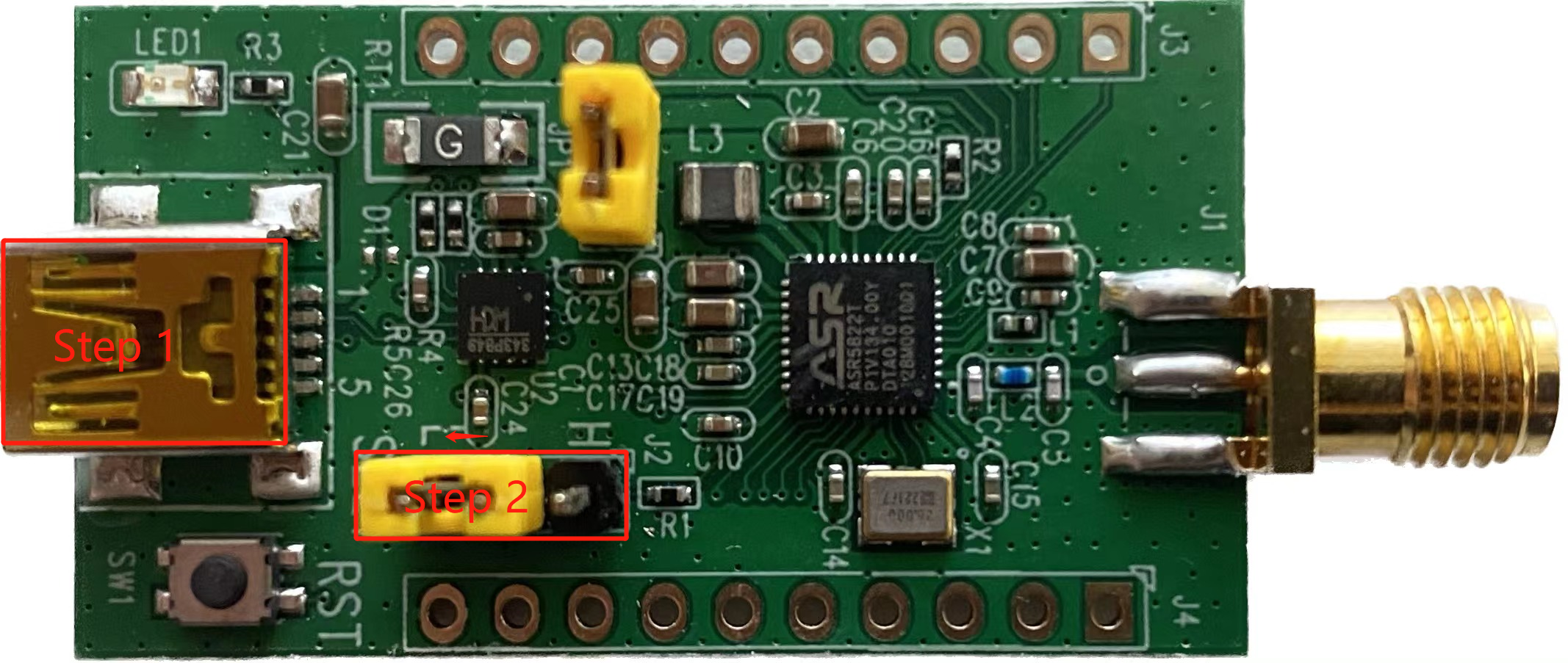
Lite开发板下载模式跳线如下图所示:
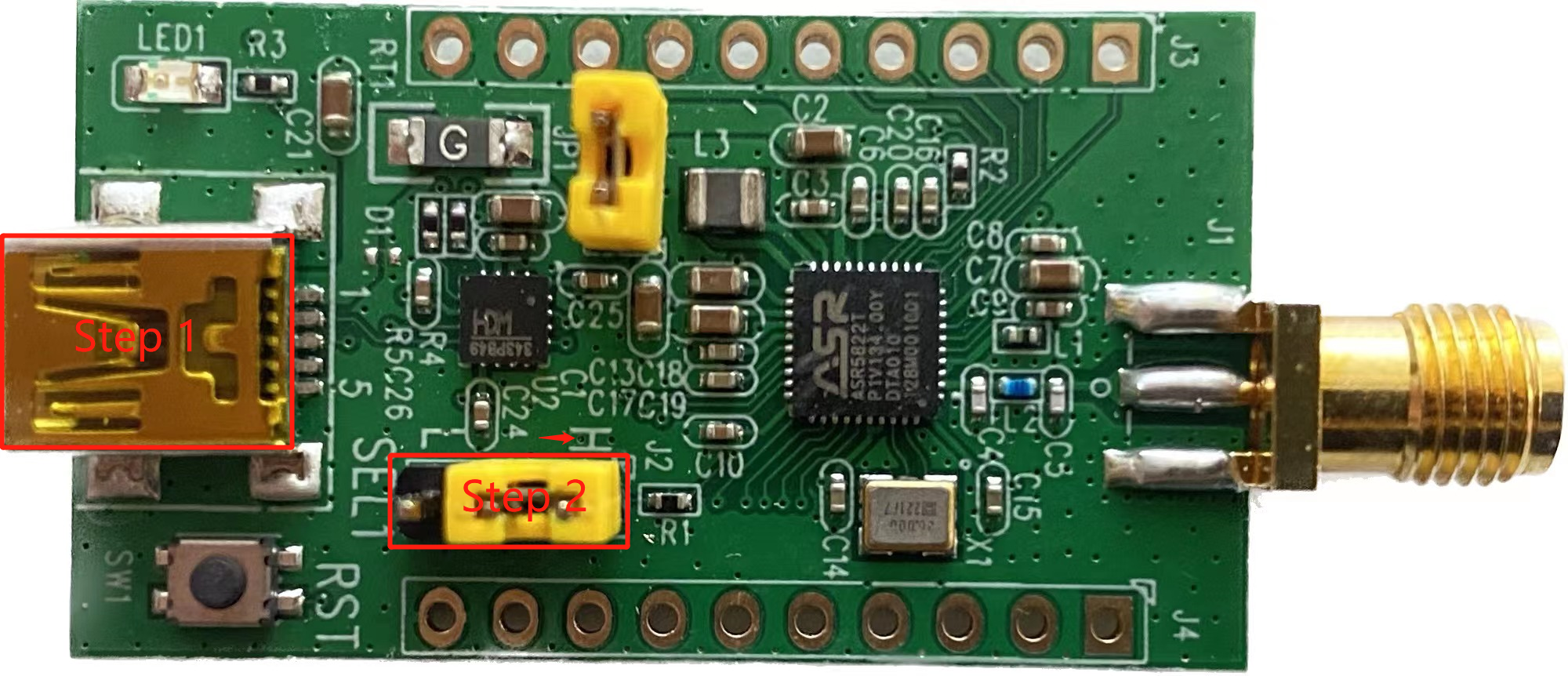
Step1:Mini B 接口通过连接线至 PC 端
Step2:SEL1 跳线帽接 H 端,选择烧录模式
3.2.2 软件设置
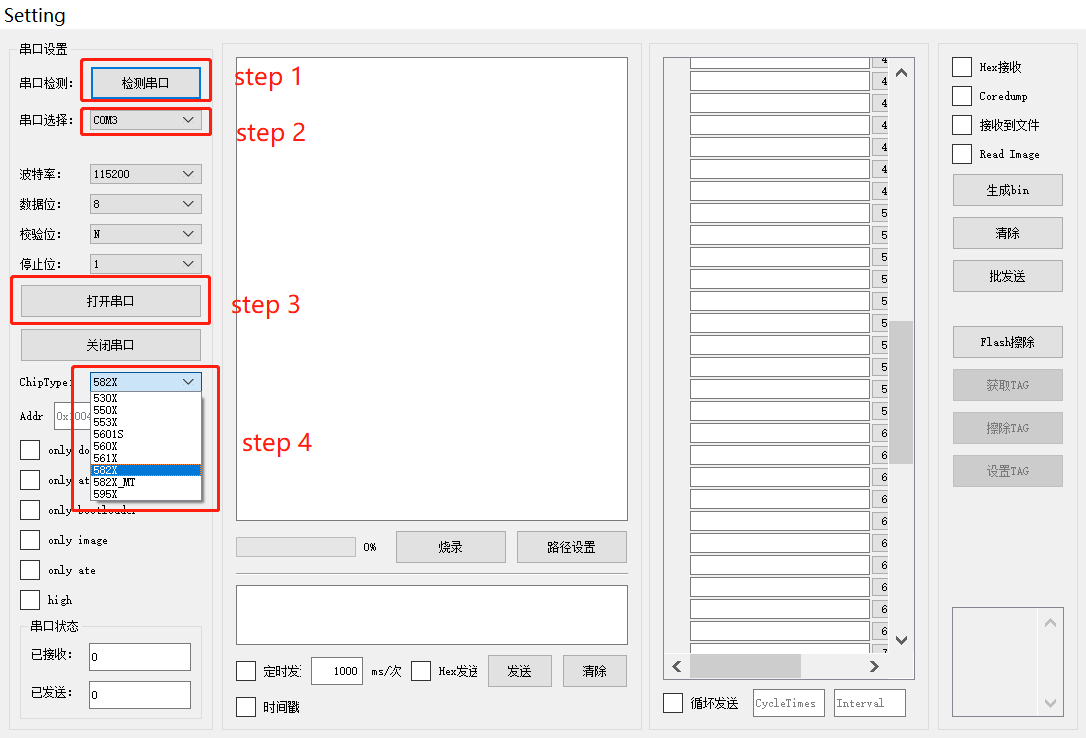
软件操作流程描述如下:
Step1: 打开 DOGO 工具,点击“检测串口”
Step2: 点击串口选择,并在下拉选框中选择开发板对应串口
Step3: 点击打开串口
Step4: 点击 ChipType,并在下拉选框中将芯片类型选择 582X
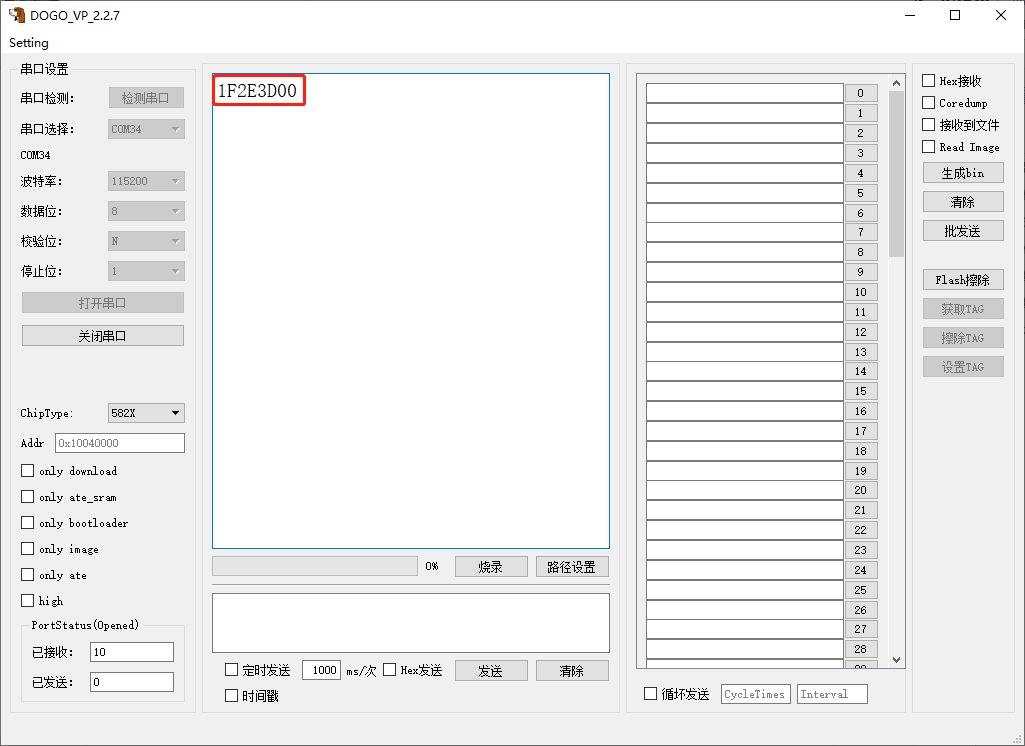
如果硬件连接和软件配置没问题,按下 SW1 复位按键,DOGO 烧录工具会显示“1F2E3D00”信息,如下图所示,表示 IC 正确配置为 download 模式,可以进行固件烧录。
3.2.3 固件准备
烧录前需要设置好待烧录固件的路径,ASR IoT 系列 IC 需要烧录的固件共有 3 个,其中 2 个(Bootloader+ATE)由 ASR SDK 提供,APP 则由用户根据实际开发应用自行编译。
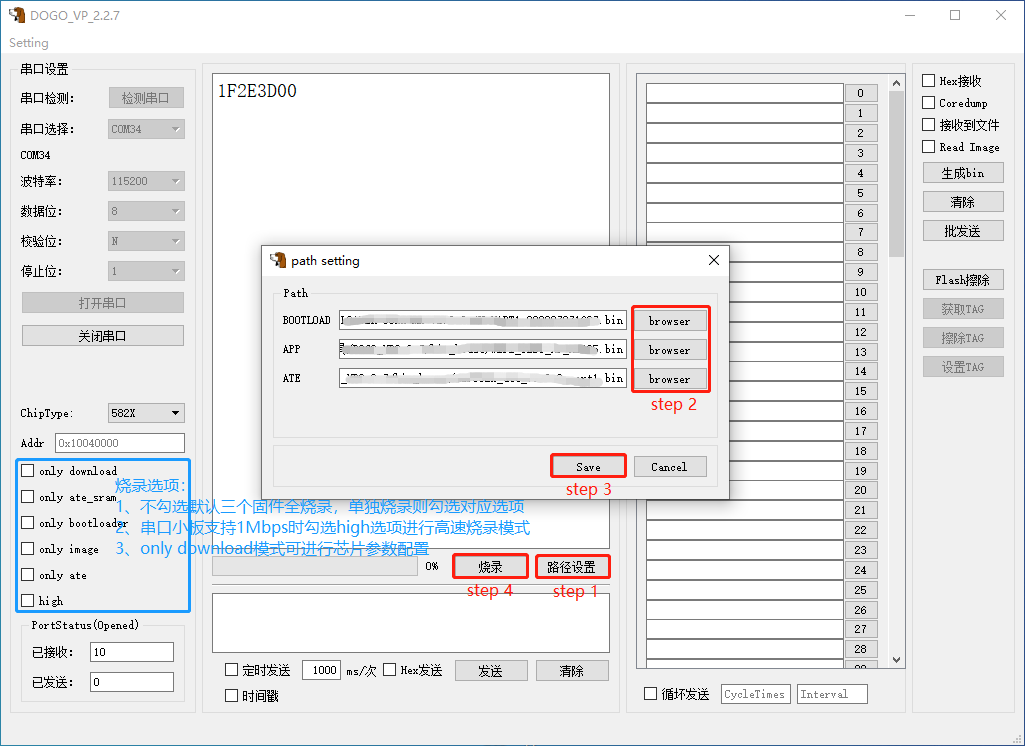
烧录操作流程描述如下:
Step1:点击“路径设置”,弹出“固件路径选择”窗口
Step2:点击“browser”选择对应固件,加载到路径栏
Step3:点击“Save”,确认并保存路径选择
Step4:点击“烧录”即可开始固件烧录
备注
若只需要烧录 Bootloader/APP/ATE 其中一个固件,则勾选 DOGO 工具对应的 only 选项。如只希望烧录 APP 固件则勾选 only image 再点击烧录即可。
3.2.4 烧录完成
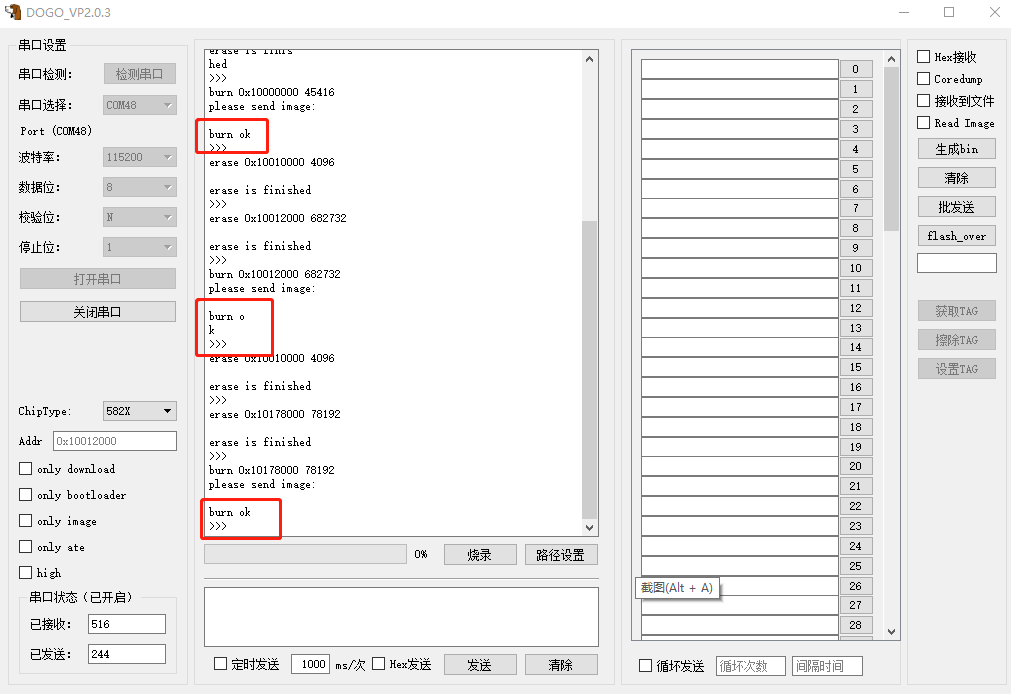
在选择固件时设置了三个固件的路径,因此看到打印三次“burn ok”表示完成烧录工作。
若勾选了 only 选项,单独烧录 Bootloader/APP/ATE 其中一个固件,则只能只会看到一次“burn ok”。
3.3 运行模式
3.3.1 硬件设置
如下图将模式选择跳帽接L端,为正常启动模式,烧录后需按下复位按键或重上电才可运行。
3.3.2 调试运行
配置运行模式后,按下“RESET”复位按钮,UART1 会输出 BootLoader 引导程序相关 LOG
输入“mode 0”指令或者等待 10s 后,进入 APP 模式
也可在 10s 内,输入“mode 1”指令,进入ATE 模式
注意
如果需要进入 ATE,但复位后直接进入了 APP 模式,没有在命令行等待 10s,是因为 TAG 已置位,需要先将 TAG 擦除。先让模组进入 only download 状态,再点击 DOGO 工具右边擦除 TAG 按钮,详细操作指南请参考《ASR IoT 芯片_DOGO 烧录调试工具》中第 2.2 章节:TAG 设置功能。