ASR 透传系列树莓派环境搭建指南
前言
关于本文档
本文档旨在提供适用于 ASR 透传类芯片的树莓派环境搭建指南。
读者对象
本文档主要适用于以下工程师:
单板硬件开发工程师
软件工程师
技术支持工程师
产品型号
本文档适用于 ASR 透传类芯片(ASR553X、ASR5505S、ASR5825X 和 ASR5955X)。
版权公告
版权归 © 2024 翱捷科技股份有限公司所有。保留一切权利。未经翱捷科技股份有限公司的书面许可,不得以任何形式或手段复制、传播、转录、存储或翻译本文档的部分或所有内容。
商标声明
ASR、翱捷和其他翱捷商标均为翱捷科技股份有限公司的商标。
本文档提及的其他所有商标名称、商标和注册商标均属其各自所有人的财产,特此声明。
免责声明
翱捷科技股份有限公司对本文档内容不做任何形式的保证,并会对本文档内容或本文中介绍的产品进行不定期更新。
本文档仅作为使用指导,本文的所有内容不构成任何形式的担保。本文档中的信息如有变更,恕不另行通知。
本文档不负任何责任,包括使用本文档中的信息所产生的侵犯任何专有权行为的责任。
防静电警告
静电放电(ESD)可能会损坏本产品。使用本产品进行操作时,须小心进行静电防护,避免静电损坏产品。
翱捷科技股份有限公司
地址:上海市浦东新区科苑路399号张江创新园10号楼9楼 邮编:201203
文档修订历史
日期 |
版本号 |
发布说明 |
|---|---|---|
2024.06 |
V1.0.1 |
首次发布。 |
搭建步骤
1.1 下载烧录器 Raspberry Pi Imager
1.2 下载镜像 Raspberry Pi OS (64-bit)
下载链接:https://www.raspberrypi.com/software/operating-systems/ 我们不需要桌面,选择轻量级的镜像 Raspberry Pi OS Lite 即可。
1.3 烧录镜像
把 SD卡(TF 卡)插入 PC(可以使用 USB 读卡器),打开烧录器 Raspberry Pi Imager
选择下载的镜像,例如 2023-02-21-raspios-bullseye-arm64-lite.img.xz,并选择插入的 SD 卡盘符
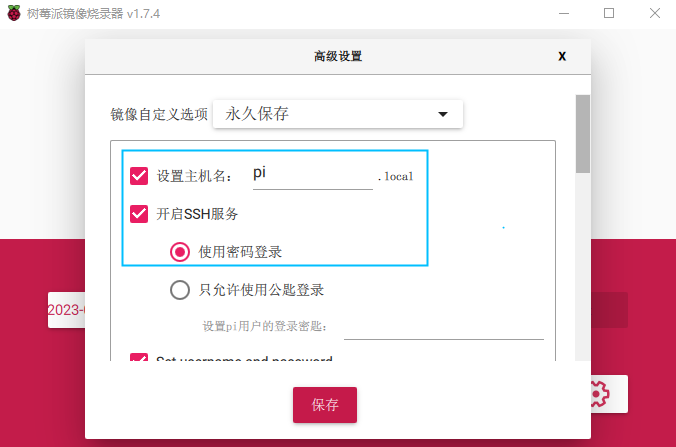
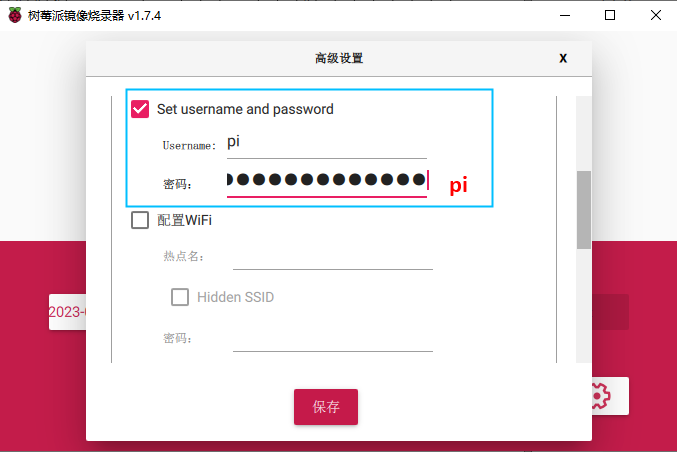
点击设置按钮,设置主机名称,开启 SSH 服务,并选择使用密码登录,设置登录用户名和密码,图中示例使用的是 username:pi,密码:pi,不启用树莓派自带的 Wi-Fi
点击烧录,开始烧录镜像到 SD卡,等待烧录完成后,SD 会被分成两个逻辑分区,一个是 boot 分区,另一个是文件系统(此时如果 PC 提示是否格式化选择否,否则会格式化文件系统分区)
1.4 使用串口连接树莓派
在 PC 上进入 /boot/config.txt,找到 enable_uart=1 的配置语句,如果没有可以把这个配置语句添加到文件的最后,保存后退出配置文件
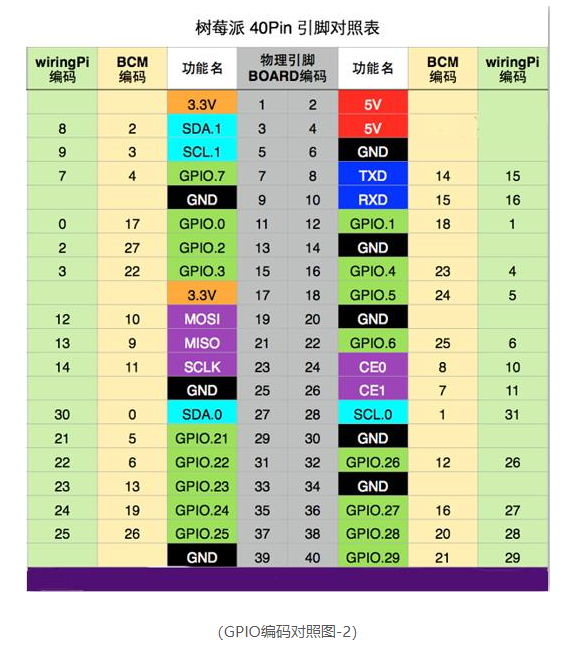
使用 USB 转串口线把树莓派的串口连接到 PC上,根据下面的 Pin 对照表,USB 转串口的 TXD 连接树莓派的 Pin10 (RXD),RXD连接树莓派的 Pin8 (TXD),GND 连接树莓派的任意一个 GND Pin
PC 上可以使用 PuTTY 等工具打开 USB 转串口的 COM 口,PuTTY 工具 Connection type 选择 Serial,Serial line 输入串口号,Speed 输入 115200,Flow control 选择 None,点击 Open
把刚才烧录好镜像的 SD 卡插入树莓派,上电启动树莓派,启动成功后输入之前烧录镜像配置的 username 和 password,就可以进入串口终端
1.5 使用 SSH 连接树莓派
使用网线连接树莓派和路由器
打开路由器后台管理页面查看树莓派的 IP 地址
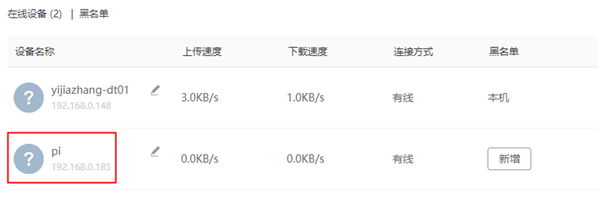
可以使用 PuTTY 等工具通过 SSH 登录树莓派,PuTTY 工具选择 SSH,Host Name 输入树莓派 IP 地址,点击 Open
第一次会看到一个警告,点击 Accept,输入 username 和 password 即可登录
1.6 代码下载、配置和编译
用户登录自己的 Linux 服务器/台式机,准备下载代码;或者使用 FAE 提供的 Docker 镜像。
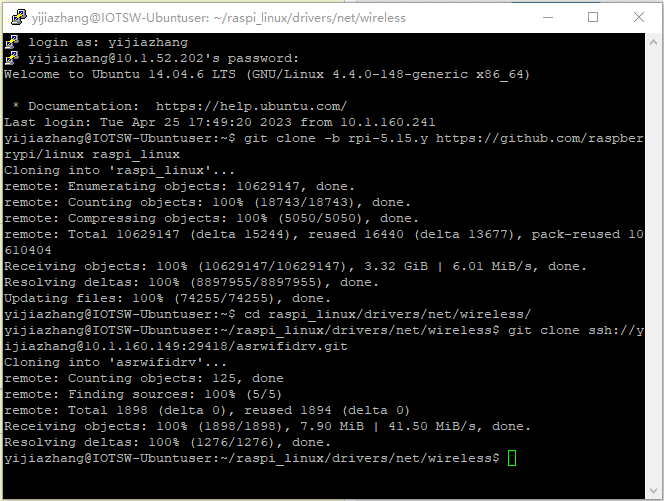
把树莓派 kernel 源码下载到 raspi_linux 目录下
git clone -b rpi-5.15.y https://github.com/raspberrypi/linux raspi_linux
从 ASR FAE 获取 asrwifidrv 源码,放置到 raspi_linux/drivers/net/wireless 目录下
修改 wireless 目录下的 Kconfig(可以使用 vi/vim 进行编辑)
vim Kconfig
添加如下内容
source “drivers/net/wireless/asrwifidrv/Kconfig”
修改 wireless 目录下的 Makefile
vim Makefile
添加如下内容
obj-$(CONFIG_WLAN_VENDOR_ASR) += asrwifidrv/
(需要将 CONFIG_WLAN_VENDOR_ASR 配置在客户的 .config 文件中)
可以通过编辑 asrwifidrv/Makefile 来配置编译不同的驱动,也可以通过 defconfig(推荐使用 menuconfig)
ASR5532U 需要在 asrwifidrv/Makefile 里设置如下
CONFIG_NOT_USED_DTS = y
CONFIG_ASR5531 ?= m
CONFIG_ASR_USB ?= y
CONFIG_ASR_SAE=y
CONFIG_ASR_DBG=y
CONFIG_ASR_KEY_DBG=y
CONFIG_PLATFORM_RASPI_AARCH64 = y
ASR5532S 需要在 asrwifidrv/Makefile 里设置如下
CONFIG_NOT_USED_DTS = y
CONFIG_ASR5531 ?= m
CONFIG_ASR_SDIO ?= y
CONFIG_ASR_SAE=y
CONFIG_ASR_DBG=y
CONFIG_ASR_KEY_DBG=y
CONFIG_PLATFORM_RASPI_AARCH64 = y
ASR5505S 需要在 asrwifidrv/Makefile 里设置如下
CONFIG_NOT_USED_DTS=y
CONFIG_ASR5505=m
CONFIG_ASR_SDIO=y
CONFIG_ASR_SAE=y
CONFIG_ASR_DBG=y
CONFIG_ASR_KEY_DBG=y
CONFIG_PLATFORM_RASPI_AARCH64 = y
ASR5825X 需要在 asrwifidrv/Makefile 里设置如下
CONFIG_NOT_USED_DTS=y
CONFIG_ASR5825=m
CONFIG_ASR_SDIO=y
CONFIG_ASR_SAE=y
CONFIG_ASR_DBG=y
CONFIG_ASR_KEY_DBG=y
CONFIG_PLATFORM_RASPI_AARCH64 = y
ASR5955X 需要在 asrwifidrv/Makefile 里设置如下
CONFIG_NOT_USED_DTS = y
CONFIG_ASR595X ?= m
CONFIG_ASR_SDIO ?= y
CONFIG_ASR_SAE=y
CONFIG_ASR_DBG=y
CONFIG_ASR_KEY_DBG=y
CONFIG_PLATFORM_RASPI_AARCH64 = y
运行 Docker
docker run -itu0 –rm –name yijiazhang –privileged=true –net=host -v /home/yijiazhang/raspi_linux:/root/kernel kernel_raspi:v1 /bin/bash
通过 menuconfig 配置需要编译的驱动,如果之前已经配置可以忽略此步骤。以编译 ASR5532U Wi-Fi 驱动为例:
KERNEL=kernel8;make ARCH=arm64 CROSS_COMPILE=aarch64-linux-gnu- menuconfig
进入 Device Drivers->Network device support->Wireless LAN->Asr Wireless Modules,选择 ASR 5531 USB SDIO Wi-Fi
输入以下命令编译 kernel:
KERNEL=kernel8;make ARCH=arm64 CROSS_COMPILE=aarch64-linux-gnu- bcm2711_defconfig
KERNEL=kernel8;make ARCH=arm64 CROSS_COMPILE=aarch64-linux-gnu- -j$(nproc) Image modules dtbs
编译完成后,需要使用的目标文件如下:
arch/arm64/boot/Image
net/wireless/cfg80211.ko
net/rfkill/rfkill.ko
drivers/net/wireless/asrwifidrv/asr5531.ko
drivers/net/wireless/asrwifidrv/fw_bin/fmacfw_asr5531_usb.bin
1.7 上传目标文件至树莓派的文件系统
可以使用以下两种方式把目标文件上传到树莓派的文件系统中(以 ASR5532 为例)
使用 SSH 把目标文件上传到树莓派 asr5532 目录(使用网线连接树莓派和路由器的情况下可以实现)
比如 PC 在 E 盘新建一个目录 asr5532,把目标文件复制到 asr5532 目录下,树莓派上电启动后,PC 按 Win+R 输入 cmd 打开命令控制窗口,输入:
scp -r E::raw-latex:`\asr5532` pi@192.168.0.185:/home/pi/asr5532
或者右击打开“Git Bash Here”,输入:
scp -r /e/asr5532 pi@192.168.0.185:/home/pi/asr5532
输入密码 pi 即可上传
手动复制到树莓派 asr5532 目录
把树莓派的 SD 卡插入到 PC,在 boot 分区新建一个目录 asr5532,把目标文件复制到 /boot/asr5532 目录下,然后把 SD 卡插入到树莓派中,树莓派上电启动进入串口终端把 /boot/asr5532 中的目标文件复制到 ~/asr5532 目录中:cp -r /boot/asr5532/ asr5532
替换 kernel
sudo cp asr5532/Image /boot/kernel8.img
把固件复制到 /lib/firmware 目录下,供驱动检测到插入开发板之后烧录固件使用
sudo cp asr5532/fmacfw_asr5532_usb.bin /lib/firmware/
重启树莓派
sudo reboot
启动成功后 insmod 驱动
sudo insmod asr5532/rfkill.ko
sudo insmod asr5532/cfg80211.ko
sudo insmod asr5532/asr5532.ko
1.8 插入 5532 开发板
使用 dmesg -w 可以查看到如下日志,说明 ASR5532 的固件下载成功并且正常运行。
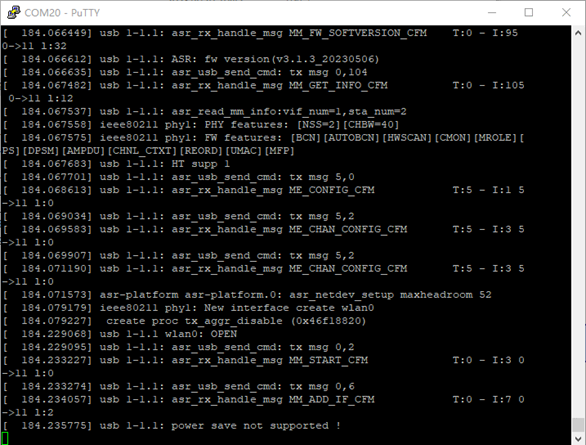
SSH 和串口都有登录到树莓派,一个窗口用来实时查看日志,另一个窗口用来敲命令。
1.9 连接 AP
查看 wlan 设备名称,如下图所示,wlan 的名称是 wlan0
Iwconfig
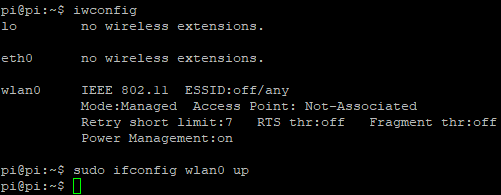
启动 wlan0
sudo ifconfig wlan0 up
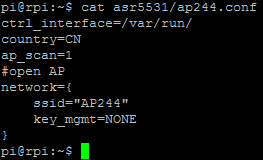
添加 open AP 信息的配置文件,文件内容如下图所示
cat > asr5531/ap244.conf
通过 wpa_supplicant 连接 AP
在使用 wpa_supplicant 之前检查 wpa_supplicant 进程是否已经存在
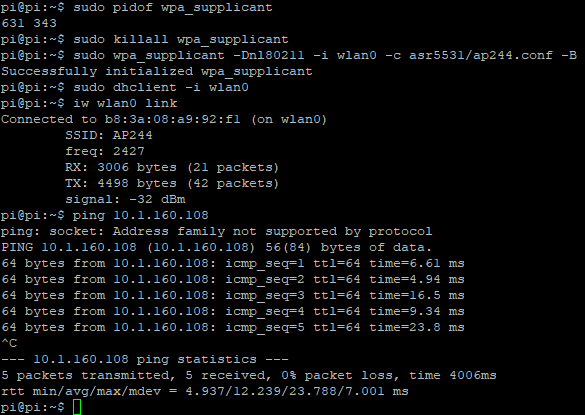
sudo pidof wpa_supplicant
如果可以查找到 pid,kill 掉 wpa_supplicant 进程
sudo killall wpa_supplicant
连接 AP
sudo wpa_supplicant -Dnl80211 -i wlan0 -c asr5531/ap244.conf –B
使用 dhclient 获取 ip
sudo dhclient -i wlan0
查看连接状态
iw wlan0 link
使用 ping 命令确认连接