ASR IoT 系列 Flash 加密及安全启动使用指南
前言
关于本文档
本文档旨在介绍 ASR IoT 系列芯片启用 Flash 加密及 Secure Boot 功能的方法及步骤(两者同时启用时需先启用 Flash 加密功能再启用 Secure Boot 功能、烧录加签固件)。
读者对象
本文档主要适用于以下工程师:
单板硬件开发工程师
软件工程师
技术支持工程师
产品型号
本文档适用于 ASR IoT 芯片(Wi-Fi SoC,BLE SoC 和 Wi-Fi+BLE Combo SoC)。
版权公告
版权归 © 2023 翱捷科技股份有限公司所有。保留一切权利。未经翱捷科技股份有限公司的书面许可,不得以任何形式或手段复制、传播、转录、存储或翻译本文档的部分或所有内容。
商标声明
ASR、翱捷和其他翱捷商标均为翱捷科技股份有限公司的商标。
本文档提及的其他所有商标名称、商标和注册商标均属其各自所有人的财产,特此声明。
免责声明
翱捷科技股份有限公司对本文档内容不做任何形式的保证,并会对本文档内容或本文中介绍的产品进行不定期更新。
本文档仅作为使用指导,本文的所有内容不构成任何形式的担保。本文档中的信息如有变更,恕不另行通知。
本文档不负任何责任,包括使用本文档中的信息所产生的侵犯任何专有权行为的责任。
防静电警告
静电放电(ESD)可能会损坏本产品。使用本产品进行操作时,须小心进行静电防护,避免静电损坏产品。
翱捷科技股份有限公司
地址:上海市浦东新区科苑路399号张江创新园10号楼9楼 邮编:201203
文档修订历史
日期 |
版本号 |
发布说明 |
|---|---|---|
2023.09 |
V1.0.0 |
首次发布。 |
1. Flash 加密
注意
Flash 加密功能开启后,在写 Flash 时需要保证 Flash 的写入地址及长度按 word 对齐,否则会导致写入数据和实际数据不符的情况。
1.1 Flash 加密指令介绍
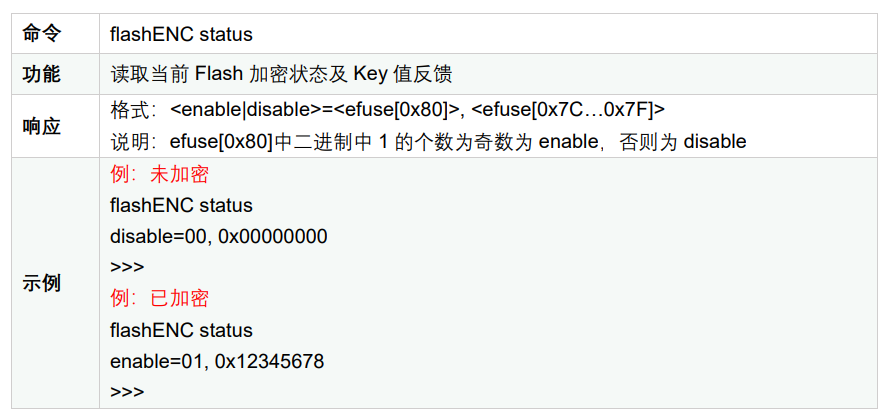
1.1.1 获取 Flash 加密状态
1.1.2 写入 Flash 加密密钥
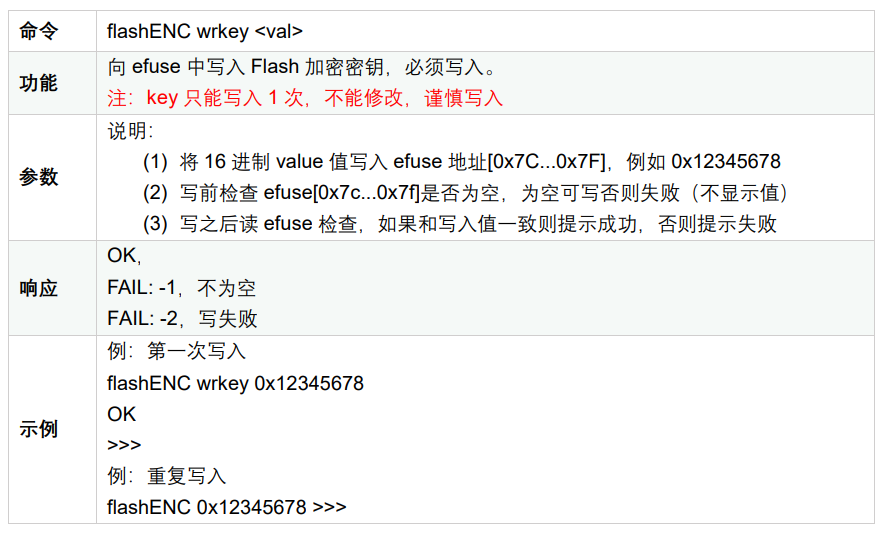
1.1.3 使能 Flash 加密功能
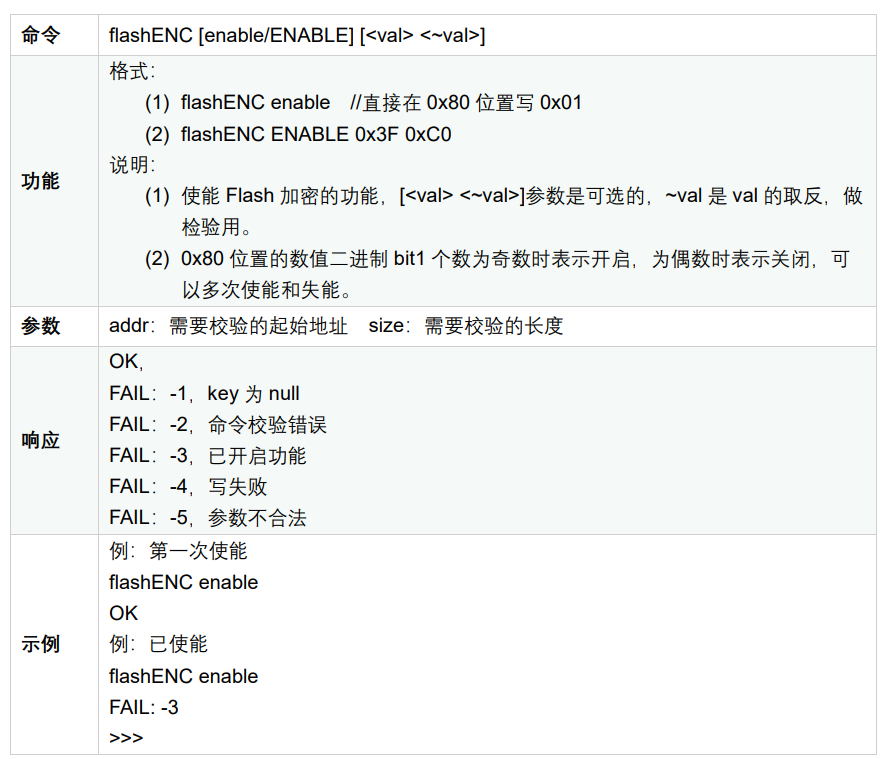
1.2 Flash 加密验证流程
1.2.1 硬件环境准备
芯片 UART1 接电脑
芯片 SeL 引脚接 3.3 V
系统上电
1.2.2 进入 download 模式
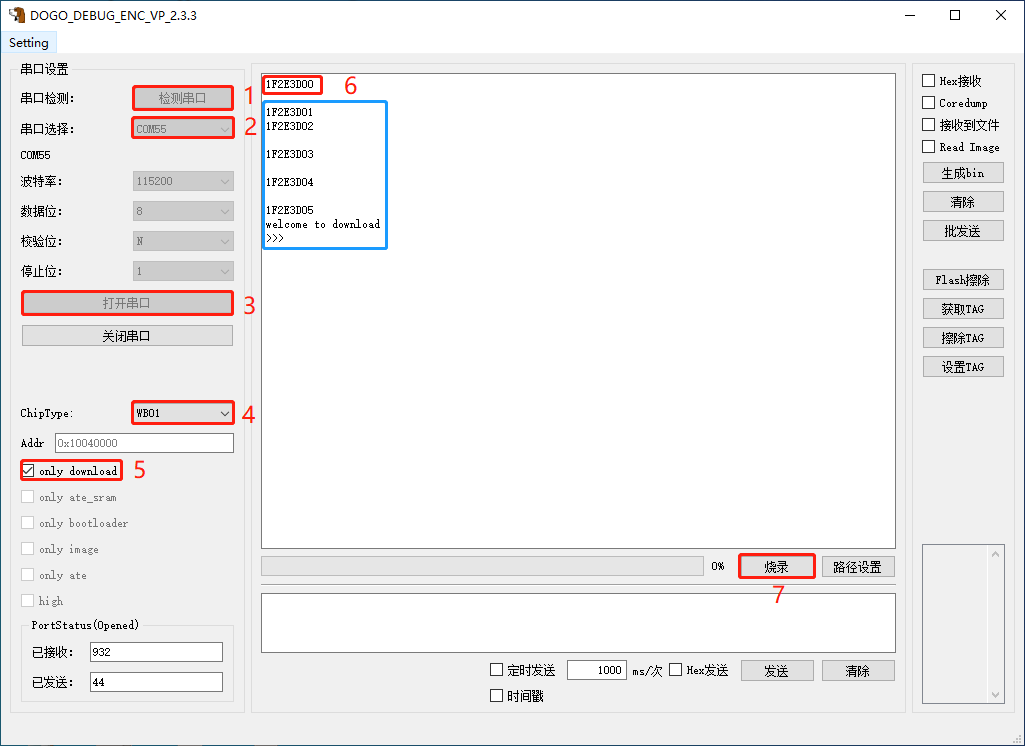
硬件接好后,打开 DOGO 工具。点击检测串口,选择对应串口号并打开串口,如图 1-3 步。
ChipType 下拉选择对应芯片型号,勾选“only download”选项框,如图 4-5 步。
芯片上电,待显示窗口打印“1F2D3E00”字样,点击烧录按钮,如图 6-7 步。
显示窗口打印“welcome to download”字样表示已进入 download 模式。
1.2.3 写入 Flash 密钥
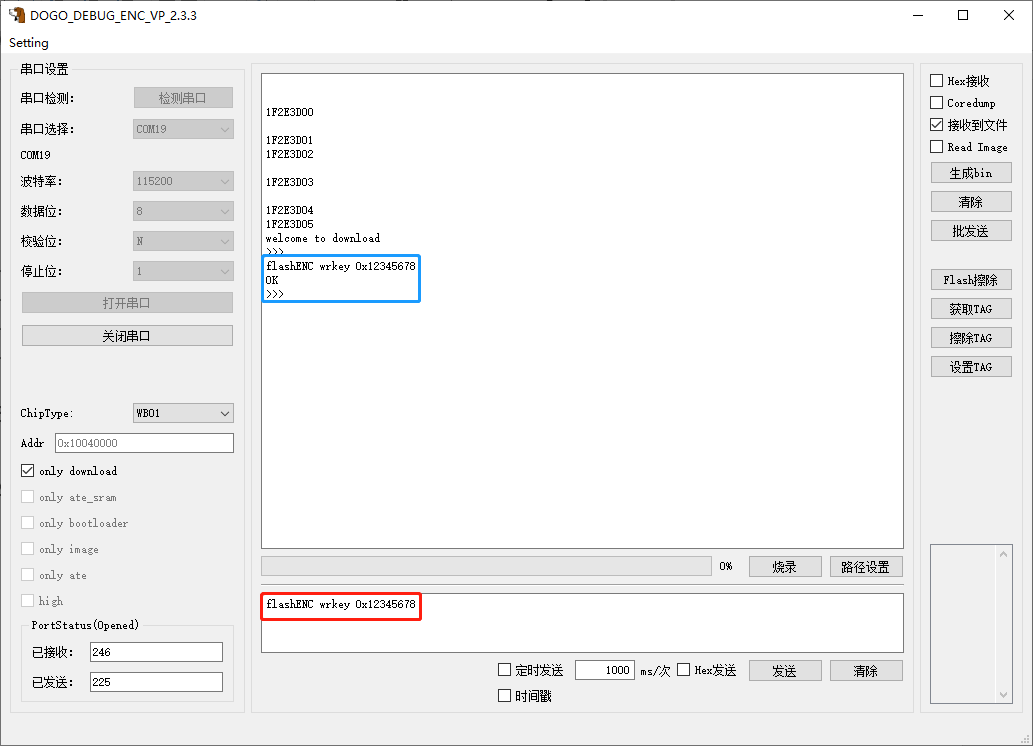
发送窗口写入发送密令及加密密钥值,例“flashENC wrkey 0x12345678”。
写入密钥后显示窗口回显“OK”表示密钥写入成功。
1.2.4 使能 Flash 加密
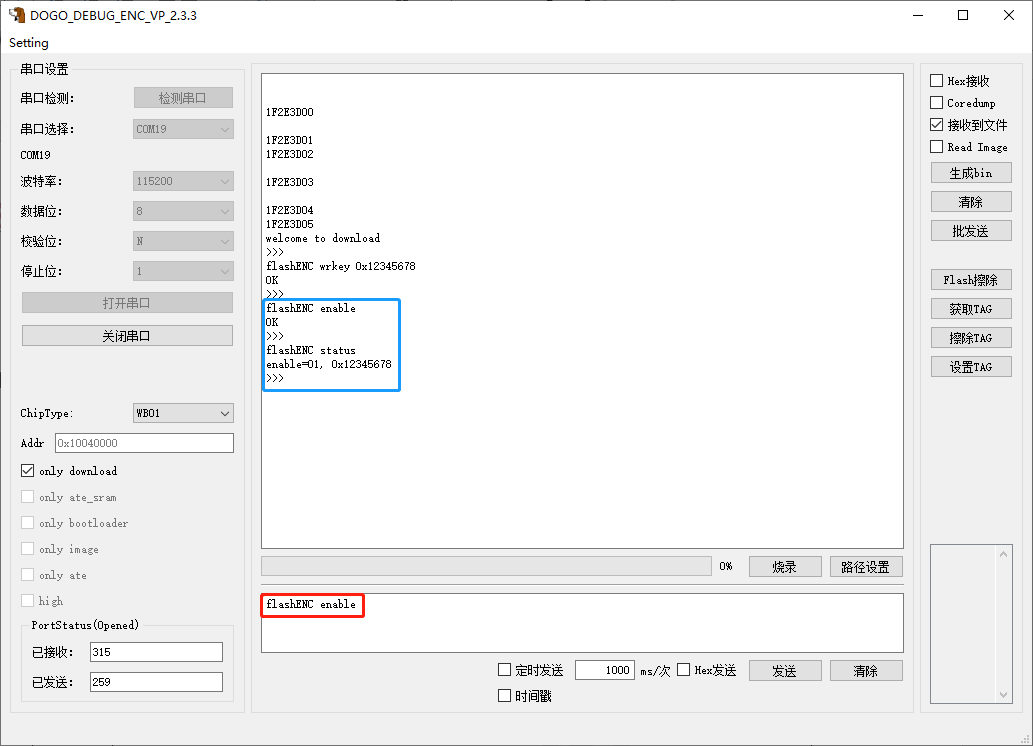
发送窗口写入使能 Flash 加密指令“flashENC enable”。
发送使能 Flash 加密指令后显示窗口回显“OK”表示使能成功。
此时可通过状态查询指令“flashENC status”查询状态。
2. Secure Boot
2.1 Secure Boot 指令介绍
2.1.1 获取 Secure Boot 状态
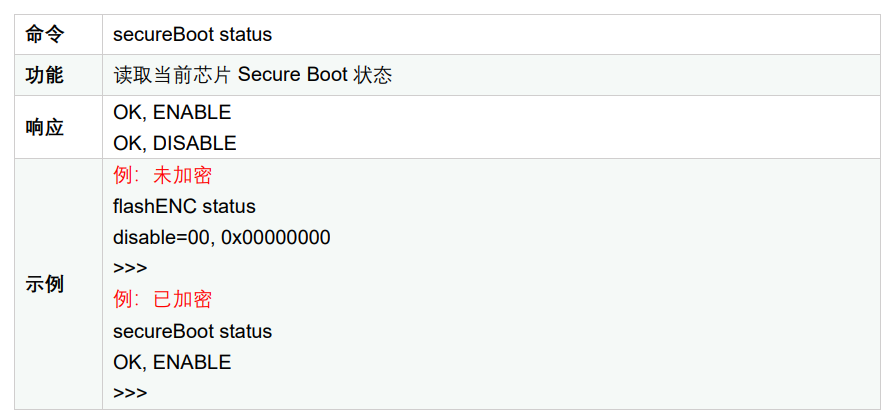
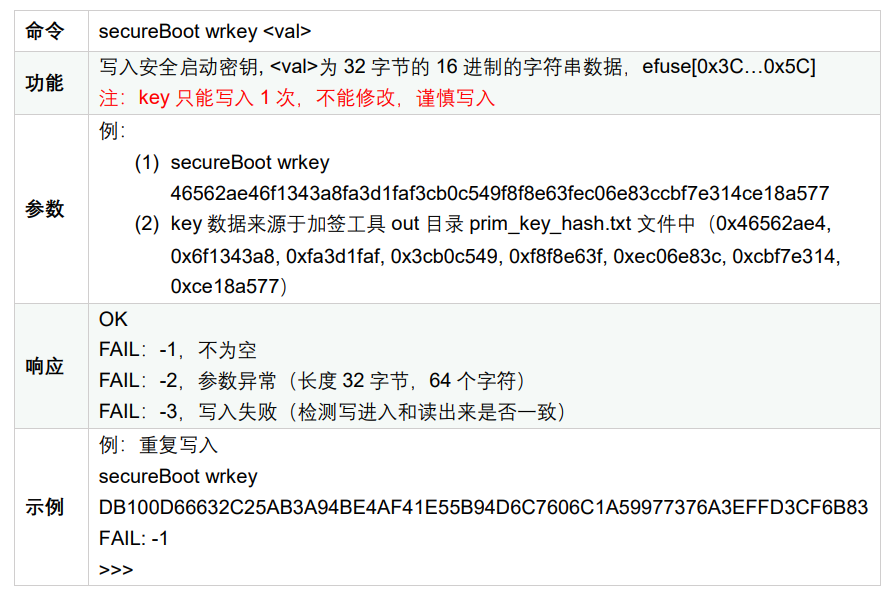
2.1.2 写入 Secure Boot 密钥
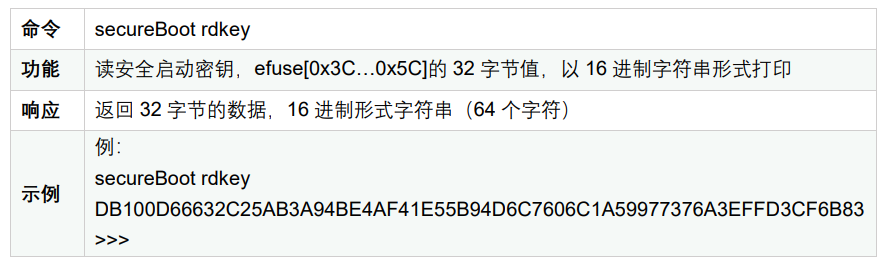
2.1.3 读取 Secure Boot 密钥
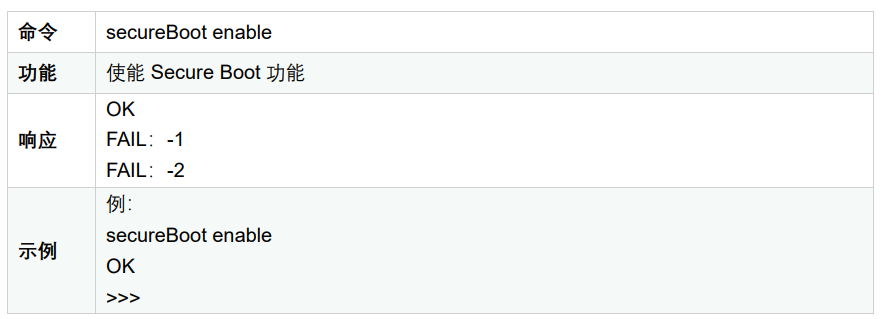
2.1.4 使能 Secure Boot 功能
2.2 Secure Boot 固件准备
2.2.1 环境准备

将ASR 提供的 Docker 镜像文件放入 Linux 共享文件夹。
使用 cat docker_ubuntu16.04_certification_20220106.tar | docker import - ubuntu16.04:secureboot 命令,将镜像文件导入 Docker 环境。
docker_ubuntu16.04_certification_20220106.tar 是镜像文件名。
ubuntu16.04:secureboot 导入镜像文件创建镜像的名字,方便后续查找及操作。
基于已创建镜像使用 docker run -it -v /home/shibozhan/secure/:/secure_docker/ –name secureboot ubuntu16.04:secureboot /bin/bash 指令创建容器
/home/shibozhan/secure 本地磁盘中用于文件共享的共享文件夹目录
/secure_docker/ 创建容器中对应的共享文件夹目录
–name secureboot 创建容器定义的名字,方便后续查找及操作
ubuntu16.04:secureboot 镜像名
/bin/bash 表示启动容器后启动 bash 工具
首次执行 docker run 命令容器会自动启动并链接上容器。后续使用容器需要执行 docker start secureboot,启动名为 secureboot 的容器,容器启动后执行 docker attach secureboot 命令,链接名为 secureboot 的容器。
成功启动并链接上容器后,将 RSA 加签工具文件夹从 /home/guest/project/certification 复制到 secure_docker 目录下。

2.2.2 cmd_gen.sh 脚本使用说明
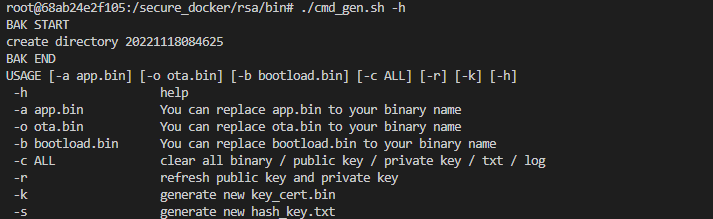
在 secureboot 容器中将当前目录切换到 /secure_docker/rsa/bin 文件夹下,调用 cmd_gen.sh 脚本生成相应加签文件及验签密钥。

./cmd_gen.sh –h (help 命令)
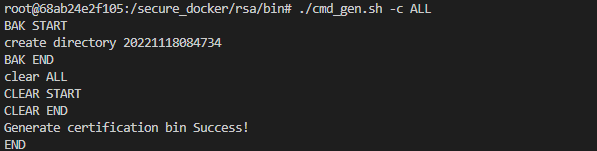
./cmd_gen.sh –c ALL(清除所有 RSA 密钥对及验签文件)
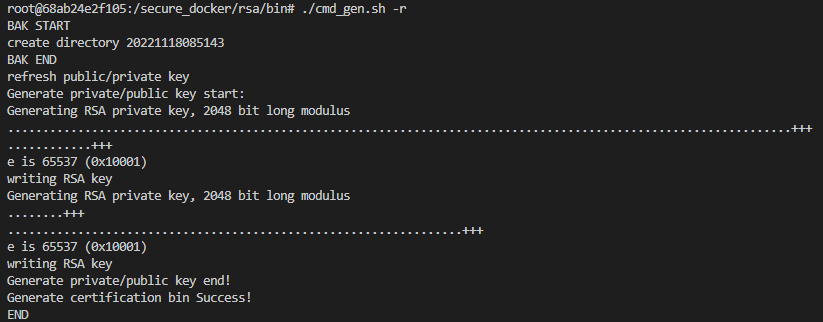
./cmd_gen.sh –r(重新生成 RSA 密钥对)
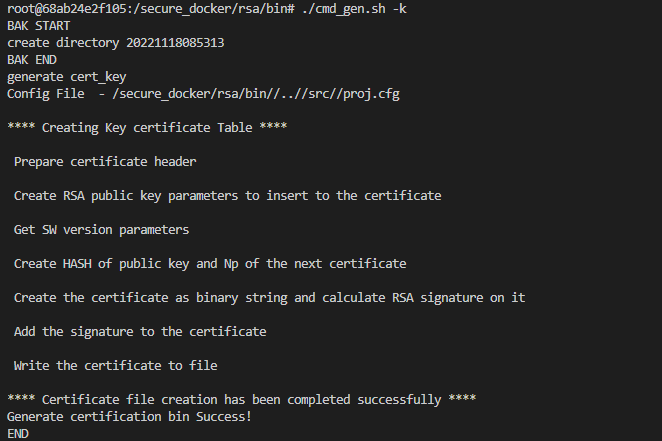
./cmd_gen.sh –k(生成密钥证书)
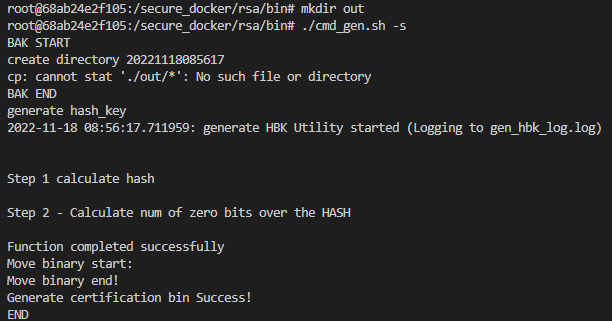
./cmd_gen.sh –s(生成密钥证书中的公钥哈希值)
2.2.3 RSA 验签固件生成
以 ASR582X SDK(版本为 1.8.0)为例:
首先需要准备适配加签功能的 BootLoader(ASR 提供,文件名有 SECUREBOOT 字样的版本),生成适配加签的应用固件(需要手动更改链接文件配置适配加签固件生成的需求。Flash 起始地址从 0x10012000 修改为 0x10013000)。
注意
这里的应用固件是指未加入OTA升级文件头的bin文件。
将上述 app 和 boot 的 bin 文件拷贝到本地磁盘共享文件夹 RSA 加签工具目录中的 bin 目录下。
生成安全固件前需修改 image_table.tbl、bootload_table.tbl、ota_table.tbl 文件配置。
image_table.tbl 中参数对应修改为: ./image.bin 0xFFFFFFFF 0x10013000
bootload_table.tbl 中参数对应修改为: ./bootload.bin 0xFFFFFFFF 0x10001000
ota_table.tbl 中参数对应修改为: ./ota.bin 0xFFFFFFFF 0x10013000
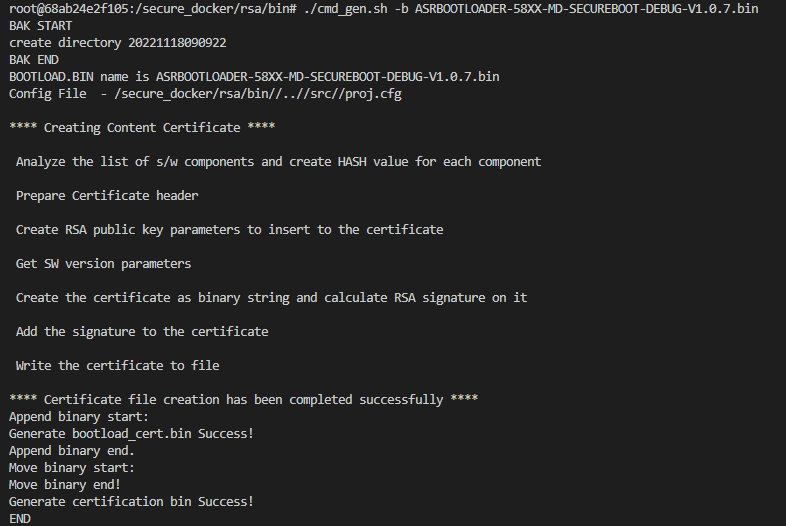
./cmd_gen.sh –b 文件名 .bin(生成带安全证书的 BootLoader 固件)。命令执行成功后会在 out 目录下生成带安全证书的 BootLoader 固件 bootload_cert.bin。
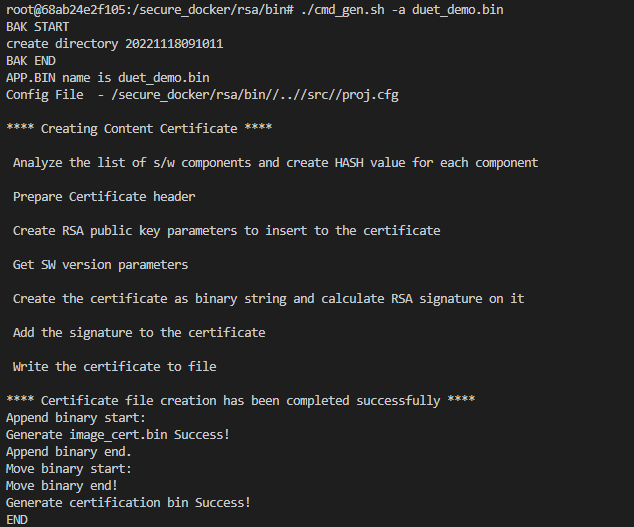
./cmd_gen.sh –a 文件名 .bin(生成带安全证书的应用固件,用于在线工具烧录应用固件)。命令执行成功后会在 out 目录下生成带有安全证书的应用固件 image_cert.bin。
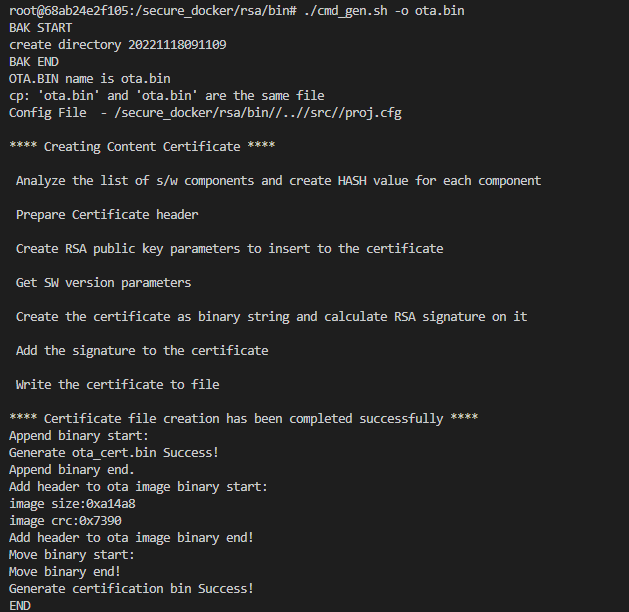
./cmd_gen.sh –o 文件名 .bin(生成带安全证书的 OTA 固件,生成的文件工具会自动添加上 OTA 信息头),命令执行成功后会在 out 目录下生成带安全证书的 OTA 固件ota_cert.ota.bin。
注意
当前工具生成的 OTA 固件只支持 remapping 一种升级方式。传入的 bin 固件必需是编译后未加 OTA 头的原始固件,否则升级将会失败。
2.2.2 如果没有更新密钥对的需求,只需首次执行一次,不用每次都重新执行一遍,根据需求生成相应的安全固件即可。
对于 2.2.3 (1),针对一款芯片的开发只需设置一次。
生成新的密钥对后必须保证步骤 2.2.2 均执行一遍。
2.3 Secure Boot 验证流程
2.3.1 硬件环境准备
芯片 UART1 接电脑
芯片 SeL 引脚接 3.3 V
系统上电
2.3.2 进入 download 模式
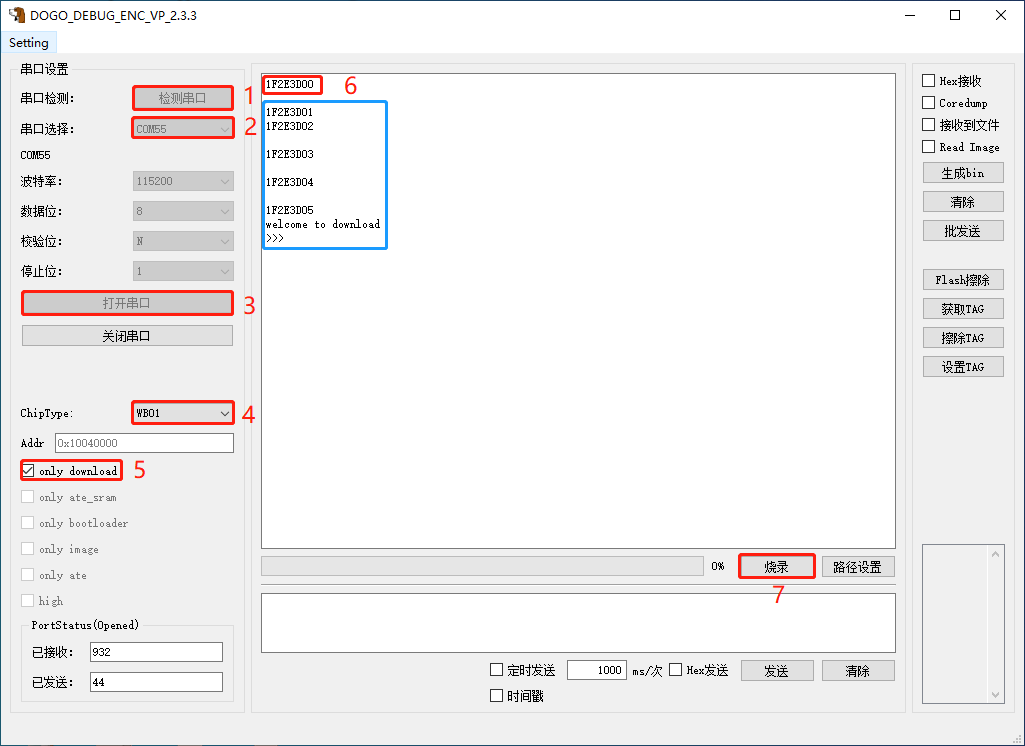
硬件接好后,打开 DOGO 工具。点击检测串口,选择对应串口号并打开串口,如图 1-3 步。
ChipType 下拉选择对应芯片型号,勾选“only download”选项框,如图 4-5 步。
芯片上电,待显示窗口打印“1F2D3E00”字样,点击烧录按钮,如图 6-7 步。
显示窗口打印“welcome to download”字样表示已进入 download 模式。
2.3.3 写入 Secure Boot 密钥
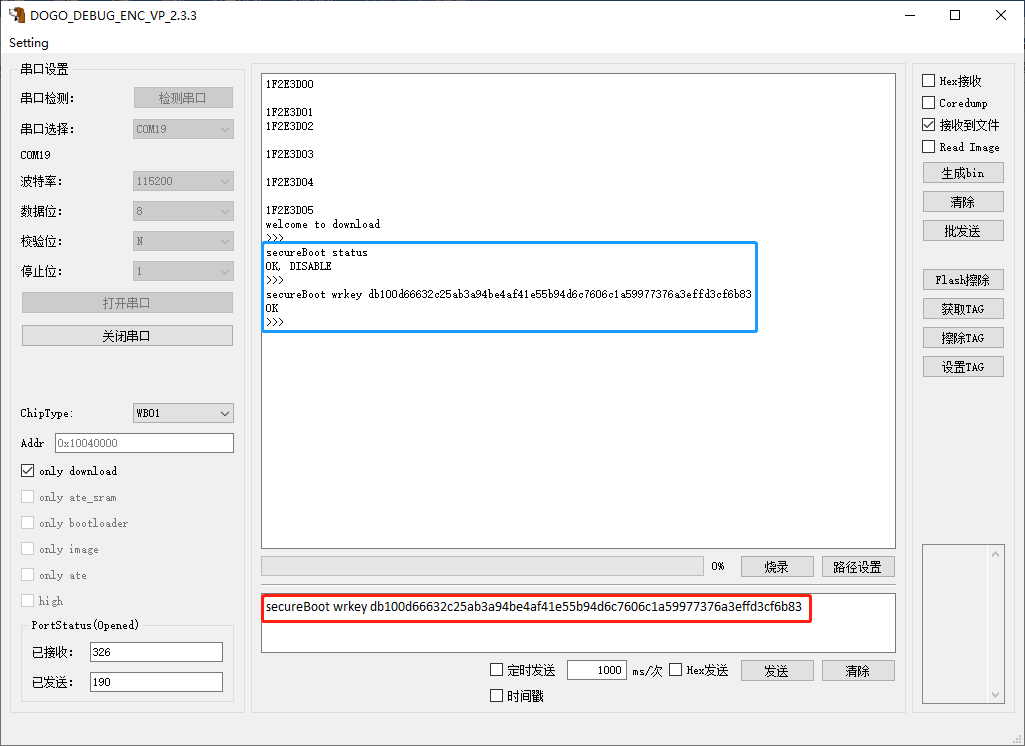
发送窗口写入 secureboot 密钥,例“secureBoot wrkey db100d66632c25ab3a94be4af41e55b94d6c7606c1a59977376a3effd3cf6b83”。
写入密钥后显示窗口回显“OK”表示密钥写入成功。
备注
写入前可以使用“secureBoot status”指令获取当前状态。
2.3.4 使能 Secure Boot 功能
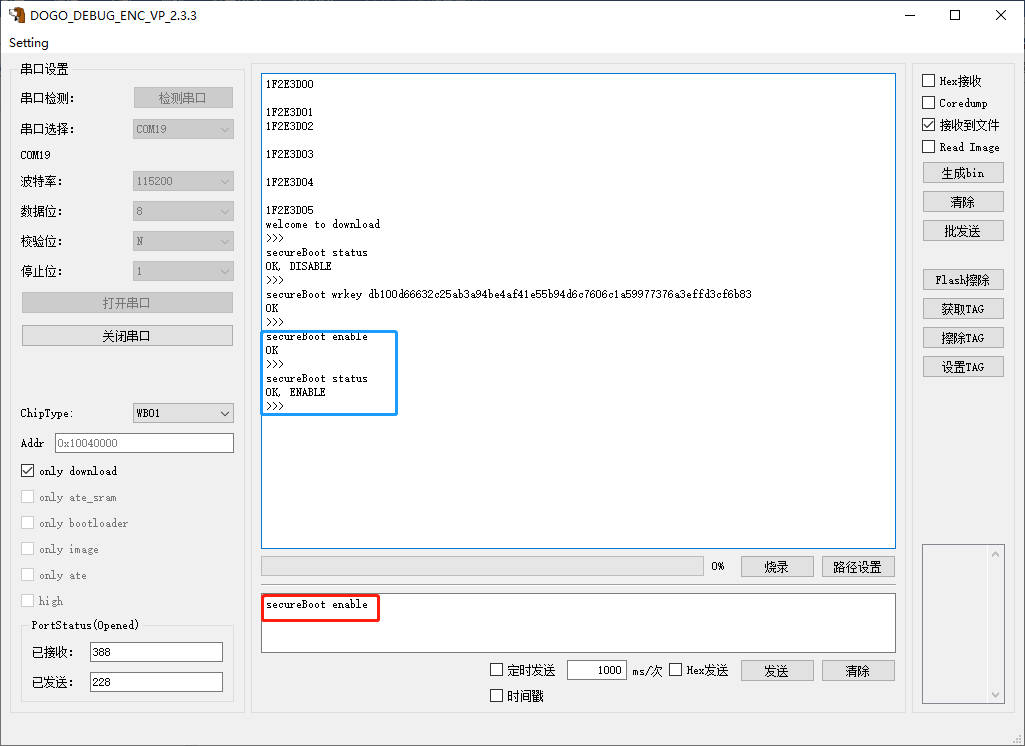
发送窗口写入使能 Flash 加密指令“secureBoot enable”。
发送使能 Flash 加密指令后显示窗口回显“OK”表示使能成功。
此时可通过状态查询指令“secureBoot status”查询状态。