ASR5502X 系列 FreeRTOS 平台快速入门指南
前言
关于本文档
本文档旨在指导用户快速入门,搭建 IoT ASR5502X 系列 Wi-Fi 芯片在 FreeRTOS 平台下的开发环境。
产品型号
本文档适用于 ASR IoT 5502X 系列 Wi-Fi 芯片。
版权公告
版权归 © 2023 翱捷科技股份有限公司所有。保留一切权利。未经翱捷科技股份有限公司的书面许可,不得以任何形式或手段复制、传播、转录、存储或翻译本文档的部分或所有内容。
商标声明
ASR、翱捷和其他翱捷商标均为翱捷科技股份有限公司的商标。
本文档提及的其他所有商标名称、商标和注册商标均属其各自所有人的财产,特此声明。
免责声明
翱捷科技股份有限公司对本文档内容不做任何形式的保证,并会对本文档内容或本文中介绍的产品进行不定期更新。
本文档仅作为使用指导,本文的所有内容不构成任何形式的担保。本文档中的信息如有变更,恕不另行通知。
本文档不负任何责任,包括使用本文档中的信息所产生的侵犯任何专有权行为的责任。
翱捷科技股份有限公司
地址:上海市浦东新区科苑路399号张江创新园10号楼9楼 邮编:201203
文档修订历史
日期 |
版本号 |
发布说明 |
|---|---|---|
2020.09 |
V1.0.0 |
首次发布。 |
1. 概述
本文档旨在指导用户快速入门,搭建 IoT ASR5502X 系列芯片的开发环境。ASR550X Software Development Kit(SDK)是 ASR 为开发者提供的 Wi-Fi 物联网平台,平台包括云接入以及 wlan 和外设接口。ASR 提供的外设以及wlan 和系统接口统称为 lega 接口,其接口都有 lega 关键字做前缀。
1.1 硬件准备工作
ASR550X_MB_Vx.x 开发板
USB 数据线(A 转 B)
PC(Windows 或 Linux)
1.2 软件准备工作
SDK 开发包,GCC 编译器(SDK 开发包中包含)
Dogo 调试烧录工具
Docker、Cygwin 或 Keil 工具
legawifi_buildenv0.1.tar(可选)
2. 开发板简介
ASR 提供的开发板如下图所示,主要包括 Wi-Fi 模组以及底板(ASR550X_MB_V1.0)。
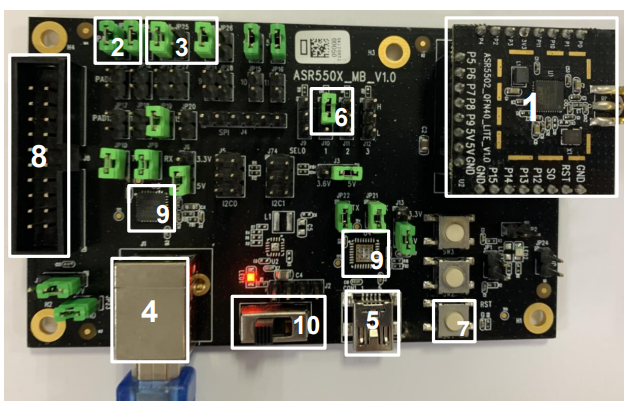
Wi-Fi 模组
Uart0 连接跳帽
Uart1 连接跳帽
Uart1 端口
Uart0 端口
模式选择跳帽
reset 按键
JLink 调试口
UartToUSB 转换 IC
电源开关键
备注
开发板的固件烧录,硬件上只需一根 USB 线将板子 Uart1 端口与 PC 端 USB 口连接。开发板已有 USB 转换 IC(9)。
模式选择跳帽(6):上端(高电平)为烧录模式,接下端(低电平)为正常启动模式。
3. SDK 目录介绍
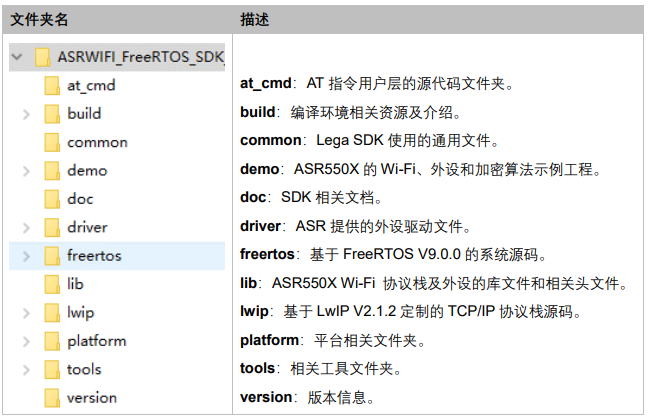
SDK 目录结构如下表所示:
4. 开发环境搭建
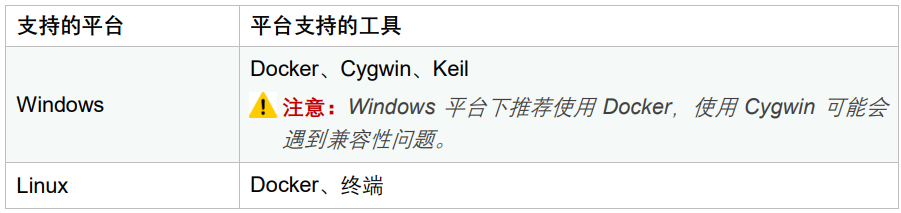
4.1 支持的平台和工具
4.2 Windows 平台
4.2.1 Docker 环境
4.2.1.1 安装 Docker
由于 Windows 系统的版本不同,需安装不同的 docker 工具。
Windows 10 专业版等支持 Hyper-V 功能的版本,需安装 Docker Deaktop 工具。 安装方法参考官方文档,链接:https://docs.docker.com/docker-for-windows/install/
Windows 7 和 Windows 10 家庭版,需安装 DockerToolbox 工具。 安装方法参考官方文档,链接:https://docs.docker.com/toolbox/toolbox_install_windows/
非官方的安装说明以及对应工具下载,请参考下面链接: https://www.runoob.com/docker/windows-docker-install.html
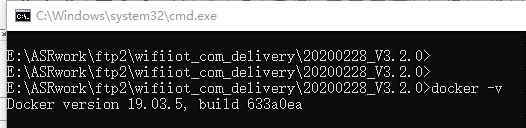
安装完成后,点击桌面上的 docker 图标,启动应用。然后在命令提示符窗口输入 docker –v的查询命令,如有版本信息返回如下图所示,表示安装成功。
4.2.1.2 加载镜像(legawifi_buildenv0.1.tar)
将命令提示符的工作目录切换到镜像所在目录。
执行加载镜像的命令:
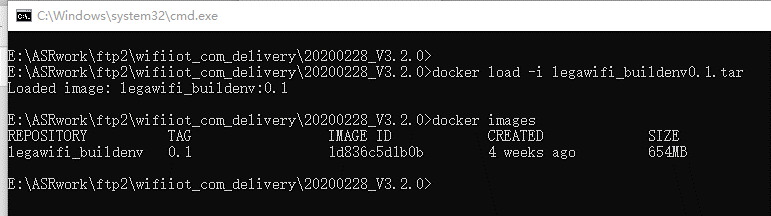
docker load -i legawifi_buildenv0.1.tar。加载完成后可通过
docker images命令查看加载镜像的情况,如下图所示:
4.2.1.3 设置目录的共享权限
Docker Deaktop 环境
方法1:通过 Docker Desktop ——settings —— Shared Drives 选择源码所在的磁盘,添加共享权限。
方法2:通过命令的方式,例如:
docker run -it -v E:/work/src/ASRWIFI_FreeRTOS_SDK_v3.1.11:/root/src

legawifi_buildenv:0.1 /bin/sh
DockerToolbox 环境
DockerToolbox 环境中,文件系统中默认只有 /C/Users 目录可以挂载到 container 中,所以建议将 SDK 放置到 C 盘使用者的目录下。如 Administrator 可将 SDK(e.g.: ASRWIFI_ FreeRTOS_SDK_Vx.x.x)放到 C:UsersAdministratorwork 目录下执行如下命令:
docker run -it -v /c/Users/Administrator/work/ASRWIFI_FreeRTOS_SDK_v3.1.11:/root/src

legawifi_buildenv:0.1 /bin/sh
如果用户需要将 SDK 放置在其他盘,可通过设置 virtualbox 虚拟机共享文件夹的方式实现,可参考教程http://www.yglong.com/share-with-host-and-docker.html。
4.2.1.4 编译工程
进入目录:
cd /root/src/build编译命令:
make TARGET=demo 默认是52M主频
make TARGET=demo freq=80 80M主频
编译完成后,生成的 demo.bin 文件在 build/out/demo 目录下;
将 demo.bin 拷贝到 ASR 烧录工具 DOGO 的 bin_house 目录下,重命名为 image.bin,再将其烧录到对应的 ASR 模块中。关于 DOGO 工具的使用说明,请参考 ASR IoT 芯片 DOGO 烧录调试工具。
备注
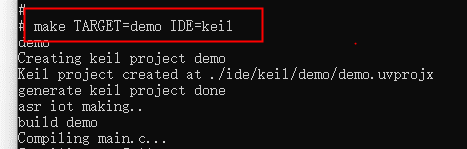
若客户已有 Keil 开发环境,请加后缀 IDE=keil,会在 ide 目录下生成对应 keil 工程。
4.2.2 Cygwin 环境
安装 Cygwin 工具,官网下载地址如下:
64 位系统:https://www.cygwin.com/setup-x86_64.exe
32 位系统:https://www.cygwin.com/setup-x86.exe
安装完成后,在桌面上打开 Cygwin64 Terminal 应用。
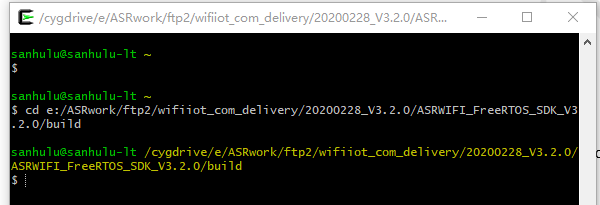
在 Cygwin64 下输入命令进入工程下的 build 目录,例如下图:
指定编译工具链:
将 tools/toolchain/gcc-arm-none-eabi-xxxx.zip 文件解压出来。
修改编译脚本 build/build_rules/toolchain/toolchain_arm-none-eabi.mk, 按照下图来指定编译器的目录:

清除编译产生的文件:输入命令
make clean编译项目:输入命令:
make TARGET=demo 默认是52M主频
make TARGET=demo freq=80 80M主频
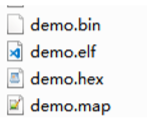
编译完成后,生成的 demo.bin 文件在 build/out/demo 目录下:
将 demo.bin 拷贝到 ASR 烧录工具 DOGO 的 bin_house 目录下,重命名为 image.bin,再将其烧录到对应的 ASR 模块中。关于 DOGO 工具的使用说明,请参考 ASR IoT 芯片 DOGO 烧录调试工具。
备注
若客户已有Keil开发环境,请加后缀IDE=keil,会在ide目录下生成对应keil工程。

4.2.3 Keil 环境
安装 Keil:推荐使用 Keil V5.14.0.0。
打开工程:keil 工程是通过 docker/Cygwin 开发环境生成的,目录在 build/ide/keil 中。
备注
旧版本 SDK 在工程 demo/wifi/ 下有已建立好的 keil 工程,后续版本可能会移除。
指定交叉编译器:
(1) 将 tools/toolchain/gcc-arm-none-eabi-xxxx.zip 文件解压出来;
(2) 指定 keil 使用的编译器路径,需要指定到 bin 目录。如下举例说明:
启动 keil 的设置界面:Project->Manage->Componects …,按照下图进行设置。
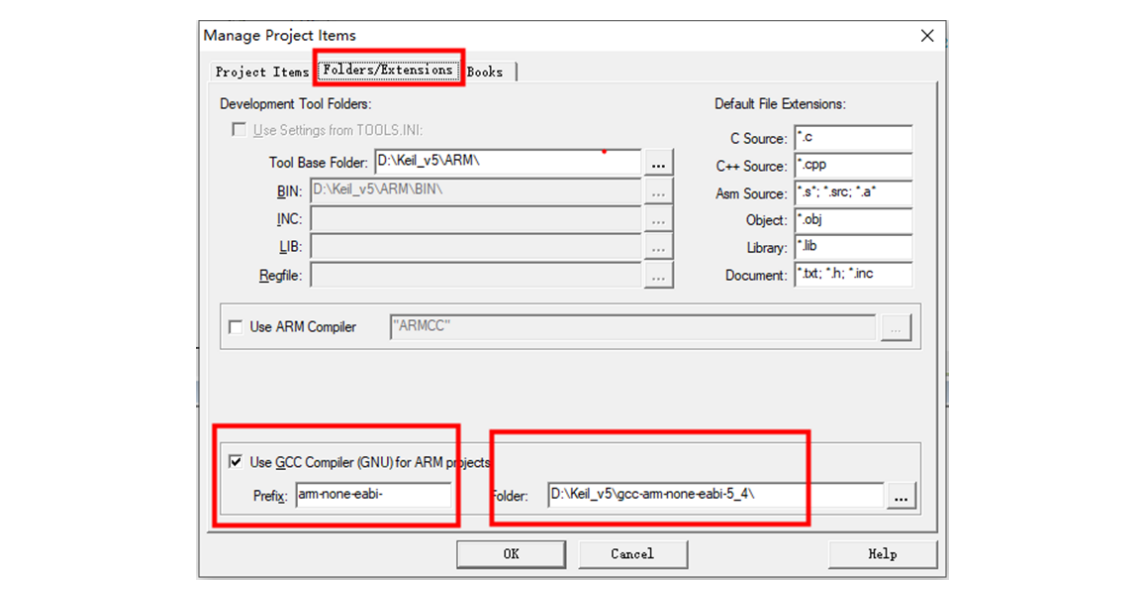
编译结果:
编译成功后,在 build/ide/keil/demo/Objects 目录下会产生 demo.bin,此为烧录到 flash 中的 image.bin。
JLink 调试的设置:
请参考文档 《ASR5502X 系列 Flash 下载用户手册》。
4.3 Linux平台
4.3.1 Docker
安装 Docker
官方指导文档:https://docs.docker.com/install/
非官方指导文档:https://www.runoob.com/docker/ubuntu-docker-install.html
加载镜像(legawifi_buildenv0.1.tar)
在终端中输入命令:docker load -i legawifi_buildenv0.1.tar
设置共享目录
在终端输入下方命令:
sudo docker run -it -v /home/user/work/ASRWIFI_FreeRTOS_SDK_v3.1.11:/root/src

legawifi_buildenv:0.1 /bin/sh
编译工程
进入目录:cd /root/src/build
编译命令:
make TARGET=demo 默认是52M主频
make TARGET=demo freq=80 80M主频
编译完成后,生成的 demo.bin 文件在 build/out/demo 目录下;
将 demo.bin 拷贝到 ASR 烧录工具 DOGO 的 bin_house 目录下,重命名为 image.bin,再将其烧录到对应的ASR 模块中。关于 DOGO 工具的使用说明,请参考 ASR IoT 芯片 DOGO 烧录调试工具。
4.3.2 终端环境
指定编译工具链
从官网下载交叉编译器(地址如下),推荐下载截图所示的 5.4 版本。

将工具链解压后存放的目录加上 /bin ,放到系统的环境变量中。
编译工程
进入目录:
cd SDK 目录 /build编译命令:
make TARGET=demo 默认是52M主频
make TARGET=demo freq=80 80M主频
编译完成后,生成的 demo.bin 文件在 build/out/demo 目录下;
将 demo.bin 拷贝到 ASR 烧录工具 DOGO 的 bin_house 目录下,重命名为 image.bin,再将其烧录到对应的 ASR 模块中。关于 DOGO 工具的使用说明,请参考 ASR IoT 芯片 DOGO 烧录调试工具。
5. 固件以及烧录
5.1 固件
ASR5502X 的固件以及功能如下:
bootload.bin:引导程序,由 ASR 原厂提供,log 输出口 Uart1。
image.bin:由开发者在 FreeRTOS SDK 平台上开发产生的应用程序 bin 档,默认 log 输出口 Uart1,软件可配置。
ate.bin:在做 RF 产测校准时使用,由 ASR 原厂提供,默认 log 输出口 Uart1,软件可配置。
ota.bin:和 image.bin 一样,由用户开发产生,用于 OTA 升级的 bin 档,一般和 image.bin 放在同一目录。
备注
bootload/ate 由 ASR 原厂提供,FreeRTOS 平台一般在工程的 toolsfactory_bin 目录下有提供。
若在对应目下未找到固件,或需要获取最新固件,均可与代理商或 ASR 原厂联系。
5.2 烧录
关于烧录的注意事项总结如下:
ASR5502X 系列芯片通过串口(只能是 Uart1 口)将固件烧录到 flash 中。
系统开始运行后,只需要将 bootload.bin & image.bin 烧录到 flash 中即可。
ASR 原厂提供 PC 端 Dogo 工具,用于烧录以及串口调试。关于 Dogo 工具使用,请参见 ASR IoT 芯片 DOGO 烧录调试工具。
一般情况下 Uart1 口也做程序打印 log 的调试口。
6. 启动流程
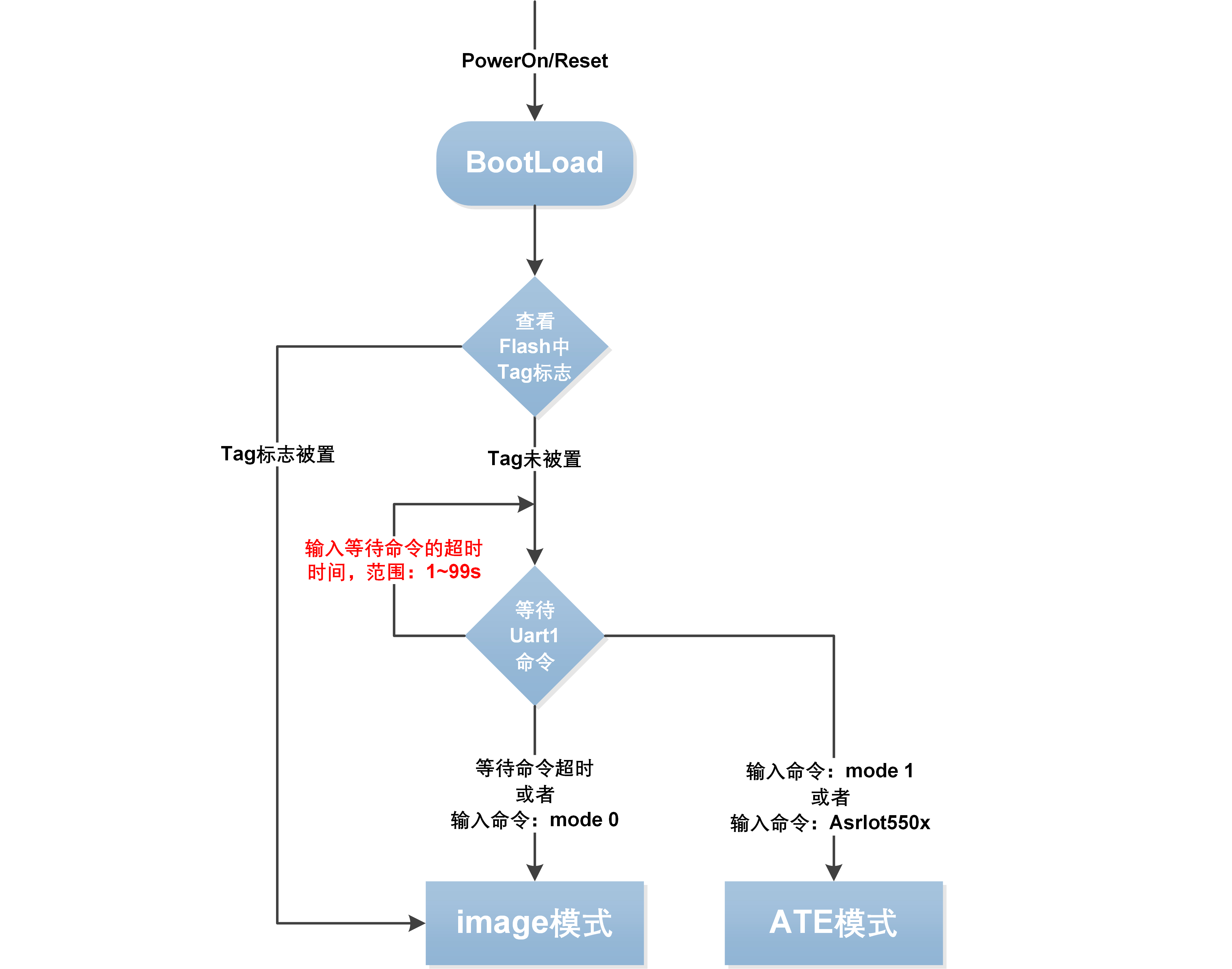
如上图所示,系统上电 /Reset 后首先进入 BootLoad 模式,BootLoad 判定 Tag 标志是否被置起,如果被置起,则会直接跳到 image 模式执行 image 应用;如果 Tag 未被置起,则会等待 Uart1 口的命令输入:等待命令超时(无命令输入默认超时时间为10s)或输入 mode 0,会跳到 image 模式;如果输入 mode 1 或 AsrIot550x,则会跳转到 ATE 模式进行产测校准的工作。
备注
tag 标志表示芯片已经进行产测,正常流程为产测时,由产测工具触发,将 tag 标志位置起来。
开发阶段,未进行产测又不想等待 10 s 或每次输入
mode 0的命令,则可以在等待 Uart1 命令时串口输入boot_mode_set命令,这样手动把 tag 置起来,下次启动则直接跳到 image 模式。(由于未进行 RF 校准产测,所以不能拿此模块来做RF性能指标的测量。)
A. 附录-相关资料
本文档中提到的参考信息总结如下:
关于 DOGO 工具的使用说明,请参考 ASR IoT 芯片 DOGO 烧录调试工具。
关于 JLink 调试的设置,请参考文档《ASR5502X 系列 Flash 下载用户手册》。